Volné dny a státní svátky
Volné dny definují termíny, kdy výuka neprobíhá — například státní svátky, prázdniny nebo lokální uzavření. Systém je váže ke konkrétnímu školnímu roku, takže nastavení v jednom roce neovlivní jiné roky.
Předpoklady
-
Přístup k modulu Kurzy nebo Školy (alespoň jeden musí být aktivní).
-
Musí existovat alespoň jeden školní rok. Volné dny se vždy vytváří pro aktuálně vybraný školní rok.
-
Volné dny zadejte dříve, než vygenerujete termíny lekcí kurzu — dodatečně přidaný volný den se do už vytvořených termínů zpětně nepromítne.
Kde najít volné dny
V postranním menu přejděte do Nastavení a v sekci Obecná nastavení klikněte na položku Volné dny.
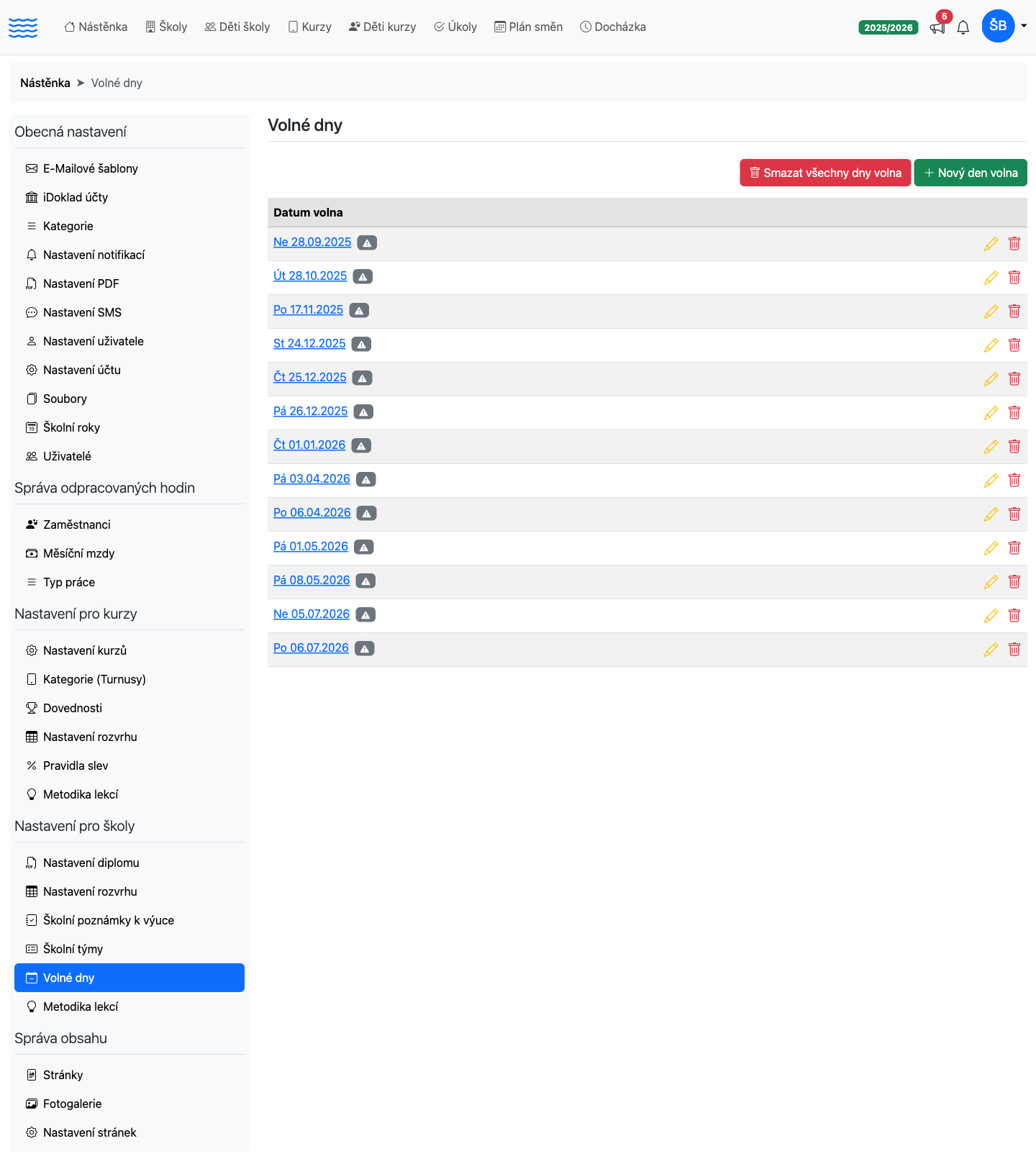
Přehled volných dnů
Na stránce se zobrazí tabulka s datumem každého volného dne. Pokud byl k záznamu vyplněn popis (například název svátku), zobrazí se pod datem jako druhý, šedý řádek.
Pokud ještě nebyl zadán žádný volný den, zobrazí se tlačítko Vytvořit všechny státní svátky pro školní rok … (modré). Toto tlačítko umožňuje hromadný import — viz sekci níže.
Hromadný import státních svátků
Nejrychlejší způsob, jak naplnit seznam, je použít automatický import státních svátků České republiky.
-
Otevřete stránku Nastavení → Volné dny.
-
Pokud seznam dosud neobsahuje žádné záznamy, klikněte na modré tlačítko Vytvořit všechny státní svátky pro školní rok [název roku].
-
Systém automaticky načte všechny české státní svátky spadající do aktuálního školního roku (od 1. září do 31. srpna) a uloží je včetně jejich názvů jako popis.
Pozor: Tlačítko pro hromadný import se zobrazuje pouze tehdy, když je seznam zcela prázdný. Pokud jsou již nějaké záznamy přítomny, nejprve je smažte — jednotlivě, nebo hromadně přes zaškrtávátka (viz sekci níže) — a pak tlačítko použijte.
Přidání jednotlivého volného dne
-
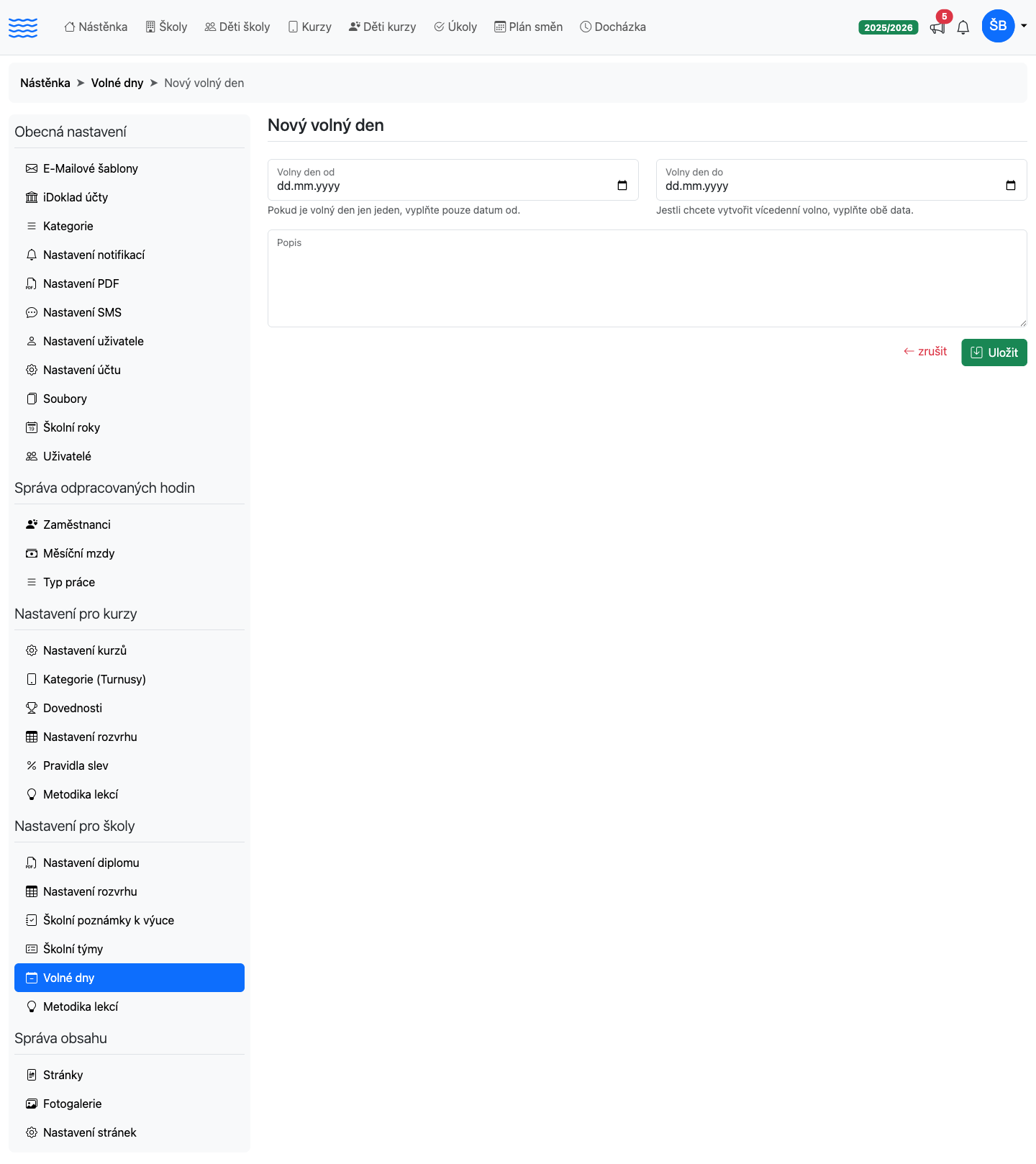
Klikněte na zelené tlačítko Nový den volna (vpravo nahoře).
-
Vyplňte formulář:
| Pole | Popis |
|---|---|
| Volný den od | Datum volného dne. Pokud jde o jednodenní volno, vyplňte pouze toto pole. |
| Volný den do | Konečné datum vícedenního volna. Vyplňte pouze při zadávání rozsahu dnů. |
| Popis | Nepovinný text (například název svátku nebo důvod volna). |
-
Klikněte na tlačítko Uložit.
Vícedenní volno
Pokud chcete zadat celý blok volna najednou (například jarní prázdniny), vyplňte pole Volný den od i Volný den do. Systém automaticky vytvoří samostatný záznam pro každý den v zadaném rozsahu.
Pozor: Při úpravě existujícího záznamu (tlačítko tužky) se pole „Volný den do“ nezobrazuje — rozsah lze zadat pouze při vytváření nového záznamu.
Úprava volného dne
-
V tabulce klikněte na ikonu tužky u daného záznamu (nebo přímo na datum).
-
Upravte datum nebo popis.
-
Klikněte na Uložit.
Smazání volného dne
-
Jeden záznam: klikněte na červenou ikonu košíku u daného řádku a potvrďte smazání v okně, které se zobrazí.
-
Více záznamů najednou: vlevo v tabulce zaškrtněte řádky, které chcete smazat. Zaškrtávátkem v záhlaví vyberete najednou všechny.
Jakmile je vybraný alespoň jeden řádek, záhlaví tabulky se místo názvů sloupců změní na akční lištu: ukáže počet vybraných dnů volna a červené tlačítko Smazat. Řádky tabulky se přitom nikam neposunou.
Po kliknutí na Smazat se objeví potvrzovací okno s otázkou, kolik dnů volna se smaže (například „Smazat 3 dny volna?“), a upozorněním, že akci nelze vrátit zpět.
Pozor: Hromadné smazání je nevratné. Odstraní se všechny vybrané dny volna.
Přehled polí formuláře
| Pole | Povinné | Poznámka |
|---|---|---|
| Volný den od | Ano | Datum volna; při rozsahu počáteční datum. |
| Volný den do | Ne | Pouze při zadávání rozsahu; jen při vytváření. |
| Popis | Ne | Libovolný text; v přehledu se zobrazuje jako druhý řádek pod datem. |
A co dál
Volné dny jsou vždy vázány na konkrétní školní rok, proto se před jejich zadáváním ujistěte, že máte přepnutý správný rok — jinak záznamy skončí tam, kam nepatří. Jakmile je seznam sestaven, ověřte si termíny lekcí kurzu, kde systém výuku ve volných dnech automaticky přeskočí. Podrobný popis hromadného importu státních svátků najdete v článku Import státních svátků.