Školní týmy
Školní týmy
Školní týmy jsou pojmenované skupiny dětí uvnitř jedné skupiny školy. Slouží k rozdělení dětí na menší pracovní celky, přiřazení konkrétního instruktora a vedení docházky na úrovni týmu.
Předpoklady
-
Přístup do nastavení (levé menu → Nastavení).
-
Aktivní modul Školy.
-
Existující školní rok a alespoň jedna škola se skupinou.
Přehled školních týmů
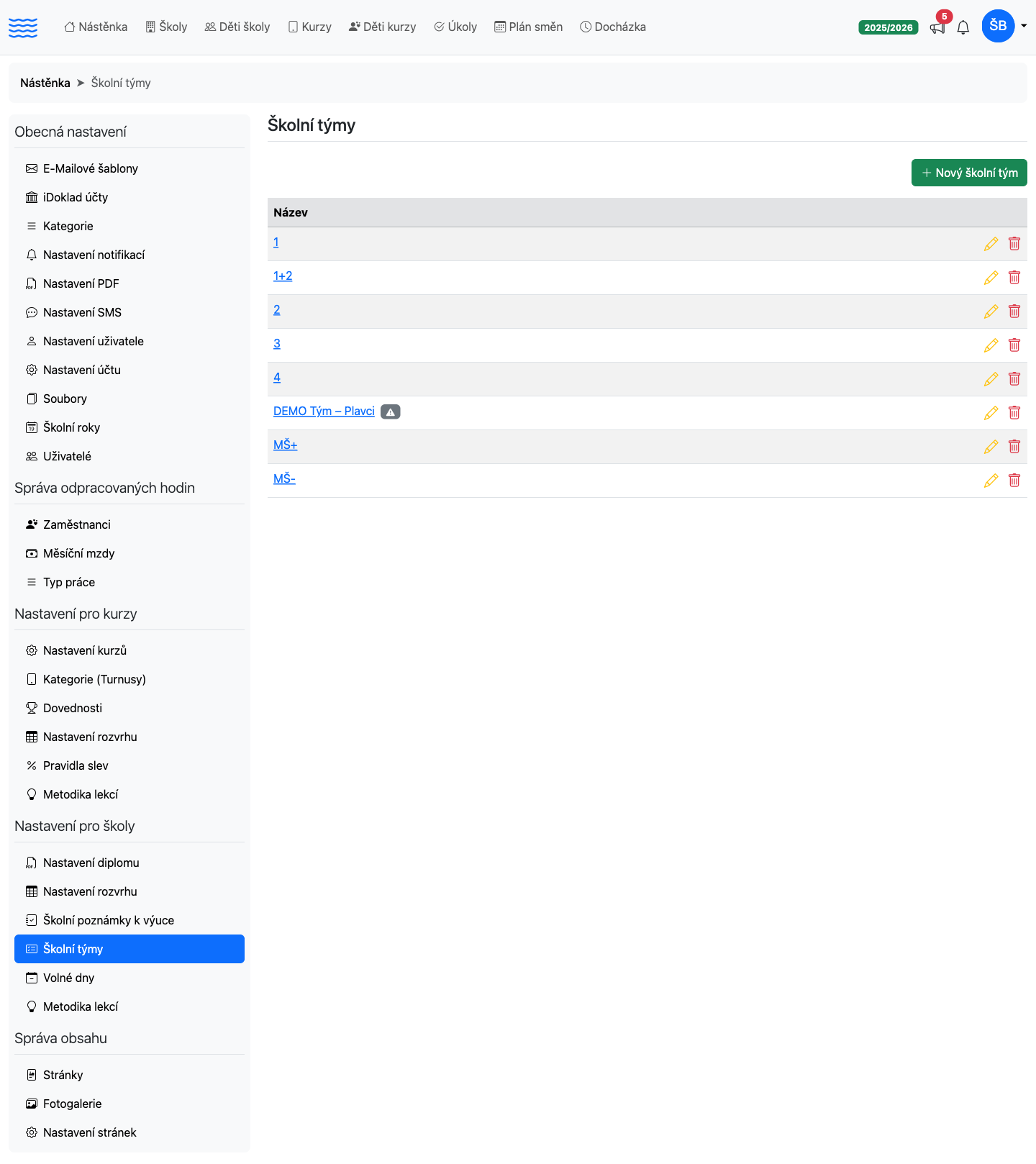
Nastavení → Školní týmy zobrazí tabulku všech týmů pro aktuální školní rok.
-
Ve sloupci Název je odkaz na úpravu. Má-li tým vyplněný popis, zobrazí se pod názvem jako druhý, šedý řádek.
-
Sloupec Dětí ukazuje, kolik dětí je do týmu aktuálně zařazeno. Smazání týmu to nijak neomezuje — lze smazat i tým, ve kterém děti jsou. Toto číslo je tak jediné upozornění, které před smazáním dostanete — před smazáním ho zkontrolujte.
-
Vlevo je sloupec se zaškrtávátky pro hromadné mazání více týmů najednou (viz níže).
Pokud v aktuálním školním roce ještě žádný tým není, tabulka se nezobrazí — místo ní se zobrazí text a tlačítko Nový tým.
Vytvoření nového školního týmu
-
Otevřete Nastavení → Školní týmy.
-
Klikněte na zelené tlačítko Nový školní tým v pravém horním rohu.
-
Vyplňte formulář podle tabulky níže.
-
Klikněte na tlačítko Uložit.
Po úspěšném uložení se zobrazí zelená notifikace „Školní tým byl úspěšně vytvořen.“
Pole formuláře
| Pole | Povinné | Popis |
|---|---|---|
| Název | Ano | Krátký identifikátor týmu (např. „Modrý tým“, „Skupina A”). |
| Popis | Ne | Volný text pro interní poznámky k týmu. |
Úprava školního týmu
-
V seznamu Školní týmy klikněte na název týmu nebo na ikonu tužky vpravo.
-
Změňte požadovaná pole.
-
Klikněte na Uložit.
Pozor: Název týmu lze měnit libovolně — přejmenování se okamžitě projeví ve všech skupinách školy, kde je tým přiřazen.
Smazání školního týmu
Tým lze smazat jednotlivě, nebo více týmů najednou.
Jeden tým
-
V seznamu klikněte na ikonu koše vpravo u příslušného řádku.
-
V okně, které se otevře, potvrďte smazání tlačítkem Smazat.
Více týmů najednou
-
V tabulce zaškrtněte týmy, které chcete smazat. Zaškrtávátko v hlavičce tabulky vybere všechny naráz.
-
Jakmile je něco vybráno, hlavička tabulky se změní v akční lištu: ukáže počet vybraných týmů a červené tlačítko Smazat.
-
Klikněte na Smazat.
-
Otevře se okno s otázkou (např. „Smazat 3 týmy?“) a připomínkou, že akci nelze vrátit zpět. Potvrďte tlačítkem, které ukazuje počet — např. Smazat 3.
Pozor: Smazání týmu — jednotlivě i hromadně — nic neblokuje. Lze smazat i tým, ve kterém jsou zařazené děti, aniž by vás na to potvrzovací okno upozornilo. Kontrolu proveďte předem podle sloupce Dětí v přehledu.
Smazáním týmu v nastavení se navíc odstraní jeho vazba na všechny skupiny školy a dětem v tomto týmu bude přiřazení zrušeno. Pokud chcete tým pouze odebrat z jedné skupiny, použijte správu týmů přímo v dané skupině (viz níže).
Přiřazení týmu ke skupině školy
Vytvořený tým musí být přiřazen ke konkrétní skupině školy, aby se v ní zobrazoval.
-
Přejděte na Školy → vyberte školu → vyberte skupinu.
-
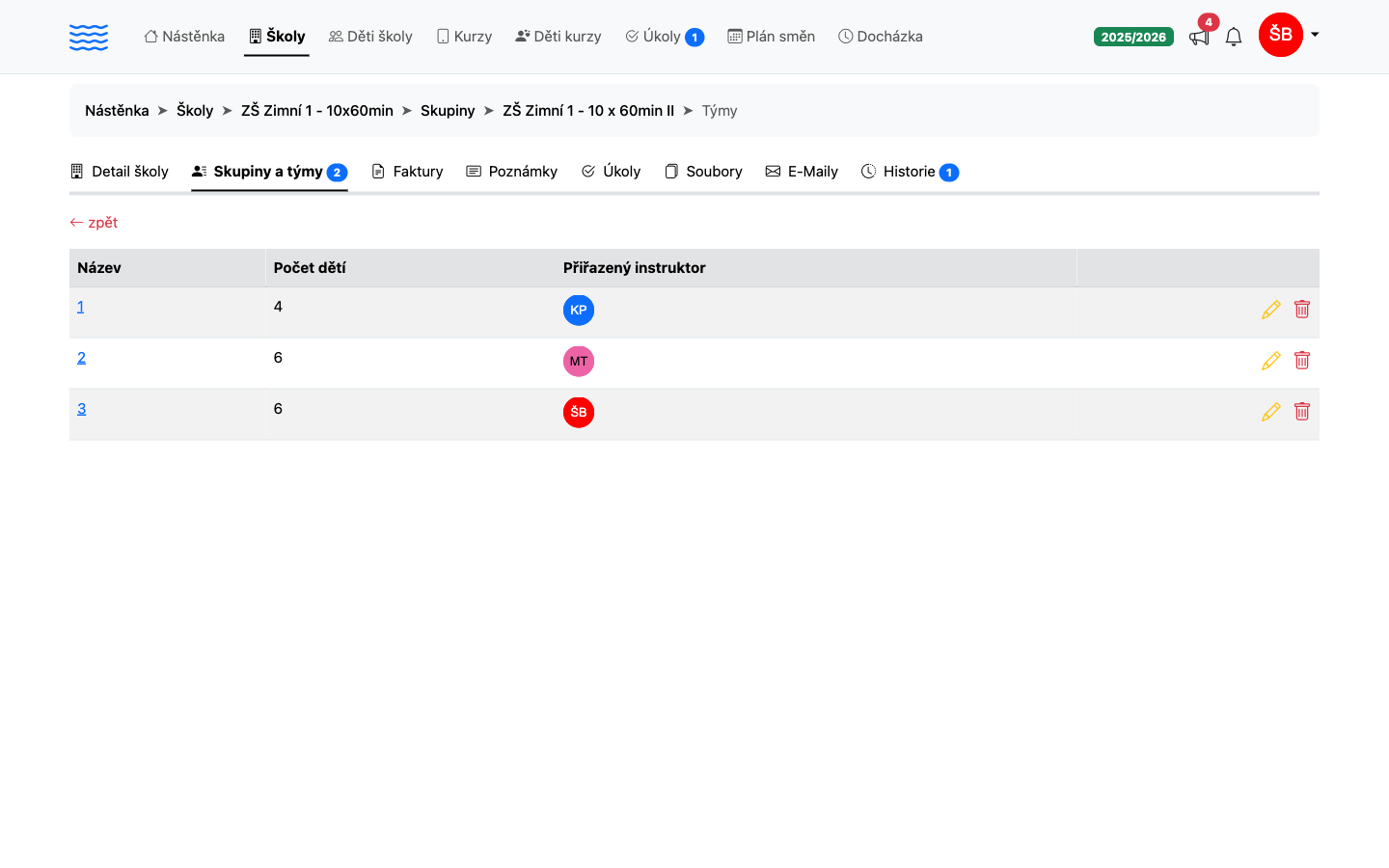
Klikněte na záložku Skupiny a týmy.
-
Zobrazí se seznam týmů přiřazených k dané skupině — vedle názvu badge s typem školy (Základní škola / Mateřská škola / Mateřská škola - samoplátci), pod názvem případný popis týmu, dál počet dětí a přiřazení instruktoři.
Přiřazení instruktora k týmu ve skupině
V rámci skupiny školy lze ke každému týmu přiřadit jednoho nebo více instruktorů.
-
Přejděte na Školy → škola → skupina → Skupiny a týmy.
-
Klikněte na ikonu tužky u příslušného týmu.
-
V sekci Přiřazení instruktorů do týmu zaškrtněte příslušné instruktory.
-
Klikněte na Uložit.
Přiřazení instruktorů je specifické pro každou kombinaci skupiny a týmu — stejný tým může mít v různých skupinách různé instruktory.
Pole formuláře úpravy týmu ve skupině
| Pole | Povinné | Popis |
|---|---|---|
| Název skupiny | — | Zobrazuje se jen pro přehled, nelze měnit. |
| Popis | Ne | Interní poznámka k tomuto týmu. |
| Přiřazení instruktorů do týmu | Ne | Zaškrtávací pole se seznamem všech instruktorů účtu. |
Kopírování týmů do nového školního roku
Při vytváření nového školního roku (Nastavení → Školní roky) se nabídne seznam stávajících školních týmů s možností vybrat, které se mají zkopírovat. Ve výchozím stavu jsou označeny všechny.
Zkopírované týmy jsou přístupné ihned po vytvoření roku v sekci Nastavení → Školní týmy.
A co dál
Jakmile máte týmy nastavené, přejděte na Jak přidat dítě do školní skupiny a v kartě každého dítěte mu tým přiřaďte — bez toho se děti v přehledech týmů nezobrazí. Instruktory ke konkrétním týmům pak přiřadíte přímo v detailu skupiny, jak popisuje článek Přiřazení instruktorů ve škole. Průběžnou docházku na úrovni každého týmu pak pohodlně vedete přes Docházka týmu ve škole.