Sledování otevření e-mailu
ProPlav automaticky zaznamenává každý odchozí e-mail a sleduje, zda jej příjemce otevřel. Díky tomu víte, které zprávy byly přečteny a kolikrát, aniž byste museli kontaktovat rodiče nebo kolegy telefonicky.
Předpoklady
-
Přihlášení jako administrátor s oprávněním
Správa kurzů,Správa školních dětíneboSpráva škol. -
Sledování funguje pouze pro e-maily odeslané přímo z ProPlavu (kurzy, školní plavání, kontakty). E-maily odeslané mimo systém se nezobrazují.
Jak systém sledování funguje
Každý odchozí e-mail odeslaný přes ProPlav obsahuje v patičce neviditelný sledovací pixel — obrázek o velikosti 1 × 1 pixelu. Jakmile e-mailový klient příjemce obrázek načte, ProPlav zaznamená:
| Údaj | Popis |
|---|---|
| Otevřeno | Zda byl e-mail alespoň jednou otevřen |
| Datum a čas otevření | Kdy bylo první otevření zaznamenáno |
| Počet otevření | Kolikrát byl e-mail otevřen celkem |
Pozor: Někteří e-mailoví klienti nebo firemní brány stahují obrázky automaticky při doručení (nikoli při čtení), nebo je naopak blokují úplně. Údaj o otevření je proto orientační, nikoli zaručený.
Zobrazení odeslaných e-mailů
Ze záznamu kurzu
-
V hlavní navigaci otevřete sekci Kurzy a vyberte konkrétní kurz.
-
V menu kurzu klikněte na záložku E-Maily (ikona obálky).
-
Zobrazí se tabulka odeslaných e-mailů pro daný kurz.
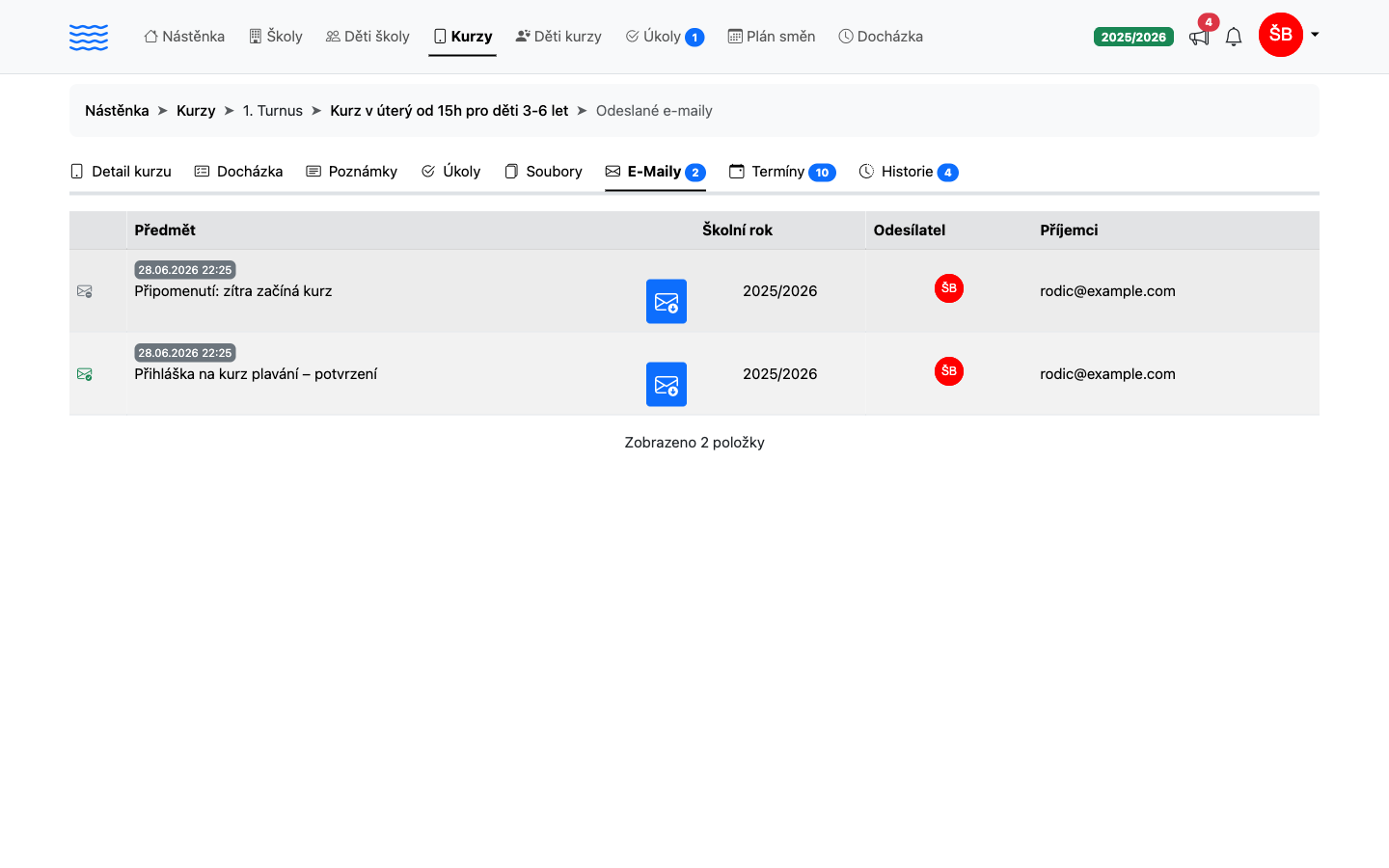 odeslaných e-mailů kurzu
Ze záznamu dítěte v kurzovém plavání
-
V hlavní navigaci otevřete Děti kurzy a vyberte konkrétní dítě.
-
V menu dítěte klikněte na záložku E-Maily.
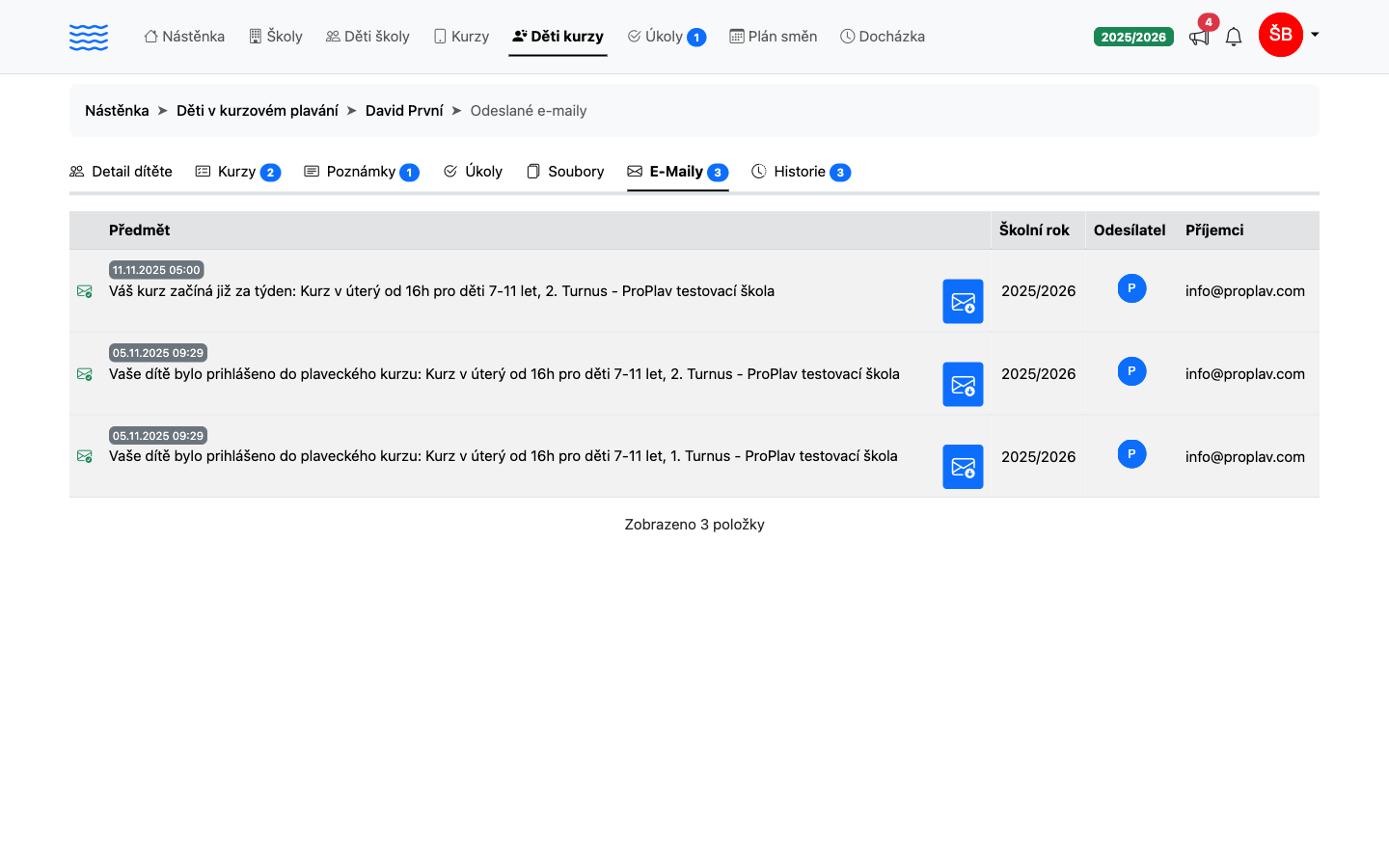 otevření e-mailů dítěte v kurzovém plavání
Ze záznamu školního plavání
-
V hlavní navigaci otevřete Školy (pro záznamy školy) nebo Děti školy (pro záznamy dítěte).
-
Vyberte konkrétní školu nebo dítě.
-
Klikněte na záložku E-Maily v příslušném menu.
Čtení tabulky e-mailů
Tabulka zobrazuje všechny odeslané e-maily seřazené od nejnovějšího.
| Sloupec | Popis |
|---|---|
| (ikona obálky) | Stav otevření — viz níže |
| Předmět | Předmět e-mailu a datum odeslání |
| (modrá ikona obálky se šipkou dolů) | Tlačítko pro rozbalení náhledu e-mailu přímo pod řádkem |
| Školní rok | Školní rok, ke kterému e-mail náleží (zobrazeno na širokých obrazovkách) |
| Odesílatel | Avatar uživatele, který e-mail odeslal |
| Příjemci | E-mailové adresy, na které byl e-mail doručen (zobrazeno na širokých obrazovkách) |
Ikony stavu otevření
-
Zelená zaškrtnutá obálka — e-mail byl otevřen. Najeďte kurzorem na ikonu pro zobrazení data a času prvního otevření a celkového počtu otevření.
-
Šedá obálka s pomlčkou — e-mail dosud nebyl otevřen (zobrazí se popisek Nepřečteno).
Zobrazení obsahu e-mailu
-
V tabulce klikněte na modrou ikonu obálky se šipkou dolů (sloupec uprostřed řádku, mezi Předmětem a Školním rokem).
-
Pod řádkem se rozbalí náhled e-mailu v rámci stránky.
-
Obsah odpovídá přesně tomu, co příjemce obdržel.
Opakované odeslání systémového e-mailu
U některých záznamů (například dítě samoplátce ve školce) je k dispozici tlačítko se třemi tečkami vpravo nahoře. Po kliknutí se zobrazí nabídka Systémové E-Maily s možností Znova odeslat e-mail pro rodiče samoplátce. Tato možnost se zobrazí pouze tehdy, pokud je pro daný záznam k dispozici.
A co dál
Pokud chcete prozkoumat kompletní přehled všech odeslaných zpráv napříč celým systémem (nikoli jen u jednoho kurzu nebo dítěte), přejděte do E-mailové logy – přehled odeslaných e-mailů. Potřebujete-li oslovit větší skupinu rodičů najednou, poslouží vám funkce Hromadný e-mail a SMS kontaktům, kde zprávu rozešlete podle dne, vybraným kurzům nebo přímo školám na několik kliknutí. Chcete-li upravit podobu automaticky odesílaných zpráv, nastavte si vlastní texty v části E-mailové šablony.