Karta dítěte v kurzu
Přehled
Karta dítěte je centrální místo v administraci, kde lze zobrazit a spravovat veškeré informace o konkrétním dítěti zapsaném do kurzového plavání. Shromažďuje osobní údaje, přehled kurzů, faktury, poznámky, úkoly, soubory, e-mailovou komunikaci i historii změn na jednom místě.
Karta je dostupná v sekci Děti kurzy pro uživatele s oprávněním Správa dětí v kurzech.
Co ukazuje seznam Děti kurzy
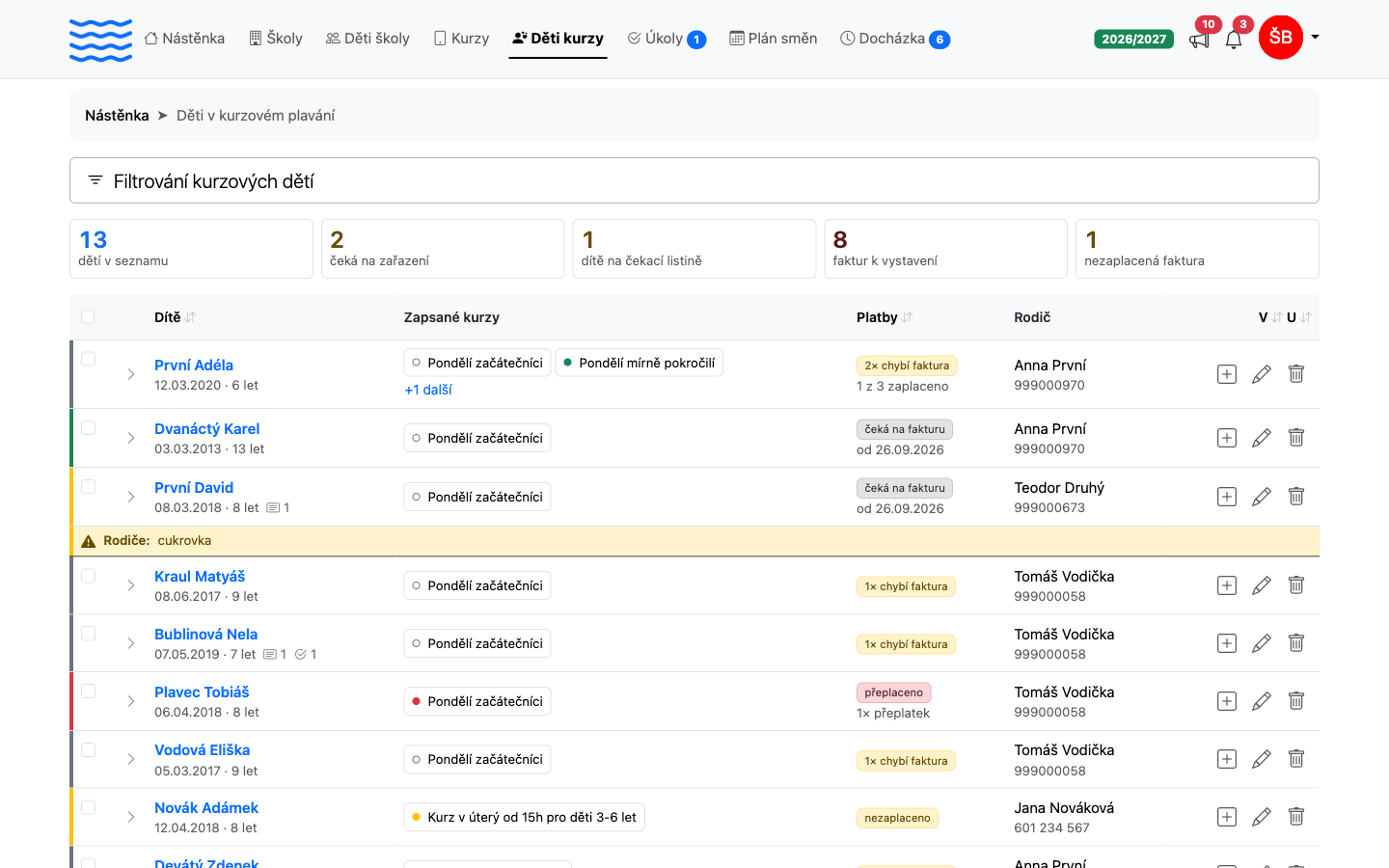
Ke kartě se dostanete ze seznamu Děti kurzy, který sám o sobě řekne většinu toho, co potřebujete vědět, aniž byste kartu otevírali. Nad tabulkou jsou čísla za vyfiltrovaný seznam: kolik je dětí, kolik jich čeká na zařazení, kolik dětí je na čekací listině a — máte-li napojený iDoklad — kolik faktur je k vystavení a kolik nezaplacených. Kliknutím na číslo se seznam podle něj vyfiltruje; čekací listina vás přenese na Čekací listinu do kurzu, protože zájemce z ní se kurzovým dítětem stane až po schválení. Bez napojeného iDokladu se sloupec Platby ani obě fakturační čísla nezobrazují, protože se v takovém účtu žádná faktura nevytváří.
Seznam standardně ukazuje jen děti, které jsou zapsané v kurzu. Přihlášky, které zatím nikdo nezařadil, a rodiny, které se letos nevrátily, vyvoláte filtrem Zobrazit i děti bez kurzu (N). Filtr Čeká na zařazení (N) je užší — jen děti, jejichž rodič v registraci zaškrtl „doporučte mi kurz“; podrobně v článku Doporučení kurzu.
| Prvek v řádku | Co znamená |
|---|---|
| Žlutý pruh pod jménem | Poznámka od rodičů — zdravotní omezení, alergie a podobně. Vypíšou se první dva řádky, celé znění je v rozbaleném řádku |
| Barevný proužek vlevo | Žlutý u dítěte s poznámkou od rodičů, jinak podle stavu plateb |
| Odznaky kurzů | Zapsané kurzy; tečka je stav zálohové faktury. Zelená zaplaceno, žlutá částečně, červená přeplatek, šedá nezaplaceno, prázdné kolečko znamená, že faktura zatím není. Po najetí na odznak se ukáže číslo faktury, nebo od kdy se faktura vystavuje |
| Sloupec Platby | Souhrn za dítě — „zaplaceno“, „nezaplaceno”, „čeká na fakturu“, „N× chybí faktura”, „přeplaceno“. Má-li dítě víc zápisů, přibude pod tím i kolik z kolika je zaplaceno |
| Ikona u jména rodiče | Nedoručitelný e-mail — zprávy se k rodině nedostanou |
| Ikonky za datem narození | Kolik má dítě poznámek, úkolů a souborů — kliknutím se otevře přímo ta záložka karty. Nulové počty se nezobrazují |
| Šipka na začátku řádku | Rozbalí zápisy po turnusech s čísly faktur, kontakt na rodiče, adresu, celou poznámku od rodičů a řadu tlačítek na záložky karty dítěte |
Kdy „chybí faktura“ a kdy „čeká na fakturu”
Zálohová faktura se vystavuje měsíc před první lekcí kurzu; u prvního kurzu dítěte odchází hned po přihlášení. Rodič, který v červnu zapsal dítě na celý rok, tedy na lednový kurz fakturu ještě nemá a mít nemá — seznam u něj proto píše „čeká na fakturu od 26. 9.“, ne že něco chybí.
„N× chybí faktura“ znamená, že ten termín už uplynul a faktura pořád není. To je stav, který stojí za prověření. Dlaždice „faktur k vystavení” nad tabulkou počítá právě tyhle zápisy a kliknutím na ni se seznam na ně omezí.
Poznámka od rodičů je tak vidět rovnou v seznamu — dřív byla schovaná pod odznakem, který se musel najet myší, což na tabletu u bazénu nefungovalo vůbec.
Uživatel s oprávněním Správa dětí v kurzech může zaškrtnout několik dětí a smazat je najednou. Smazání dítěte je nevratné a odstraní i jeho zápisy a faktury — dialog na to upozorní.
Navigační záložky karty
Po otevření karty dítěte se zobrazí horizontální navigace s těmito záložkami:
| Záložka | Obsah |
|---|---|
| Detail dítěte | Základní osobní a kontaktní údaje |
| Kurzy | Přehled aktuálních i minulých kurzů, faktury za kurzy |
| Poznámky | Interní poznámky administrace |
| Úkoly | Přiřazené úkoly a jejich stav |
| Soubory | Dokumenty nahrané k dítěti |
| E-maily | Protokol odeslaných e-mailů (viditelná jen pro Správa dětí v kurzech) |
| Historie | Chronologický přehled změn záznamu (viditelná jen pro Správa dětí v kurzech) |
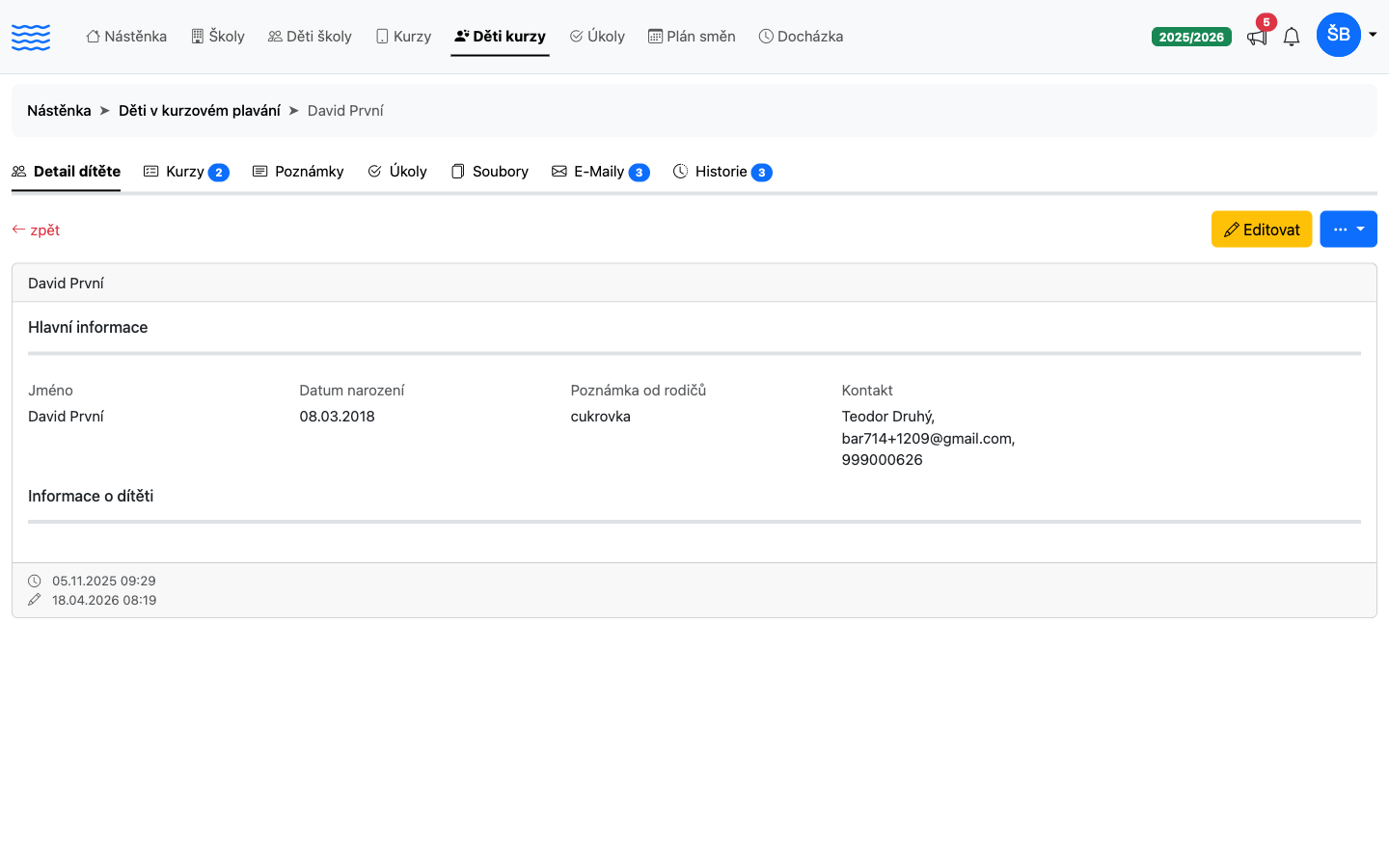
Záložka Detail dítěte
Záložka zobrazuje dvě sbalitelné sekce:
Hlavní informace
Rozbalena ve výchozím stavu. Obsahuje:
-
Jméno — celé jméno dítěte
-
Datum narození
-
Poznámka od rodičů — text zadaný rodičem při registraci
-
Kontakt — jméno, e-mail a telefon rodiče. Pokud e-mail nejde doručit, zobrazí se u něj červený štítek „Nedoručitelná“ (důvod a datum se ukážou po najetí myší) — zmizí sám po opravě adresy, viz Co dělat, když zákazníkovi nechodí e-maily.
Informace o dítěti
Sbalená sekce s rozšířenými údaji:
-
Jméno, Datum narození, Poznámka od rodičů
-
Adresa — fakturační adresa rodiny
-
Kontakt — jméno, e-mail a telefon rodiče
Tlačítka v pravém horním rohu
| Tlačítko / položka | Funkce |
|---|---|
| Editovat | Otevře formulář pro úpravu záznamu dítěte |
| Tři tečky — Odeslat nový e-mail | Otevře formulář pro odeslání e-mailu rodiči (nová záložka) |
| Tři tečky — SMS | Odeslání SMS rodiči |
| Tři tečky — Odeslat přístupový odkaz | Odešle rodičovi přihlašovací odkaz do klientského portálu (zobrazeno jen při aktivním modulu kurzů) |
Pozor: Po kliknutí systém zobrazí potvrzovací dialog s e-mailovou adresou rodiče. Odkaz je odeslán až po potvrzení.
Úprava záznamu dítěte
Formulář (tlačítko Editovat) umožňuje změnit:
Údaje o dítěti
| Pole | Popis |
|---|---|
| Jméno | Křestní jméno dítěte |
| Příjmení | Příjmení dítěte |
| Datum narození | Datum ve formátu RRRR-MM-DD |
| Poznámky od rodičů | Volný text — přenesen z registračního formuláře |
Informace o rodiči
| Pole | Popis |
|---|---|
| Jméno rodiče | Křestní jméno zákonného zástupce |
| Příjmení rodiče | Příjmení zákonného zástupce |
| E-mail rodiče | Kontaktní a přihlašovací e-mail (např. ukazka@gmail.com) |
| Telefon rodiče | Telefonní číslo (např. 605 123 123 nebo 605111222) |
Adresa na faktuře
| Pole | Popis |
|---|---|
| Ulice | Ulice a číslo popisné |
| Město | Město |
| PSČ | Poštovní směrovací číslo (např. 74731) |
Docházka
Ve spodní části formuláře je sekce Docházka, kde lze pro každý aktuální kurz zaškrtnout jednotlivé lekce, kterých se dítě zúčastní. Lekce jsou seřazeny chronologicky.
Pozor: Změna údajů rodiče (kontakt, adresa) se projeví přímo na účtu klientského portálu dané rodiny — není to jen lokální poznámka ke kartě dítěte.
Záložka Kurzy
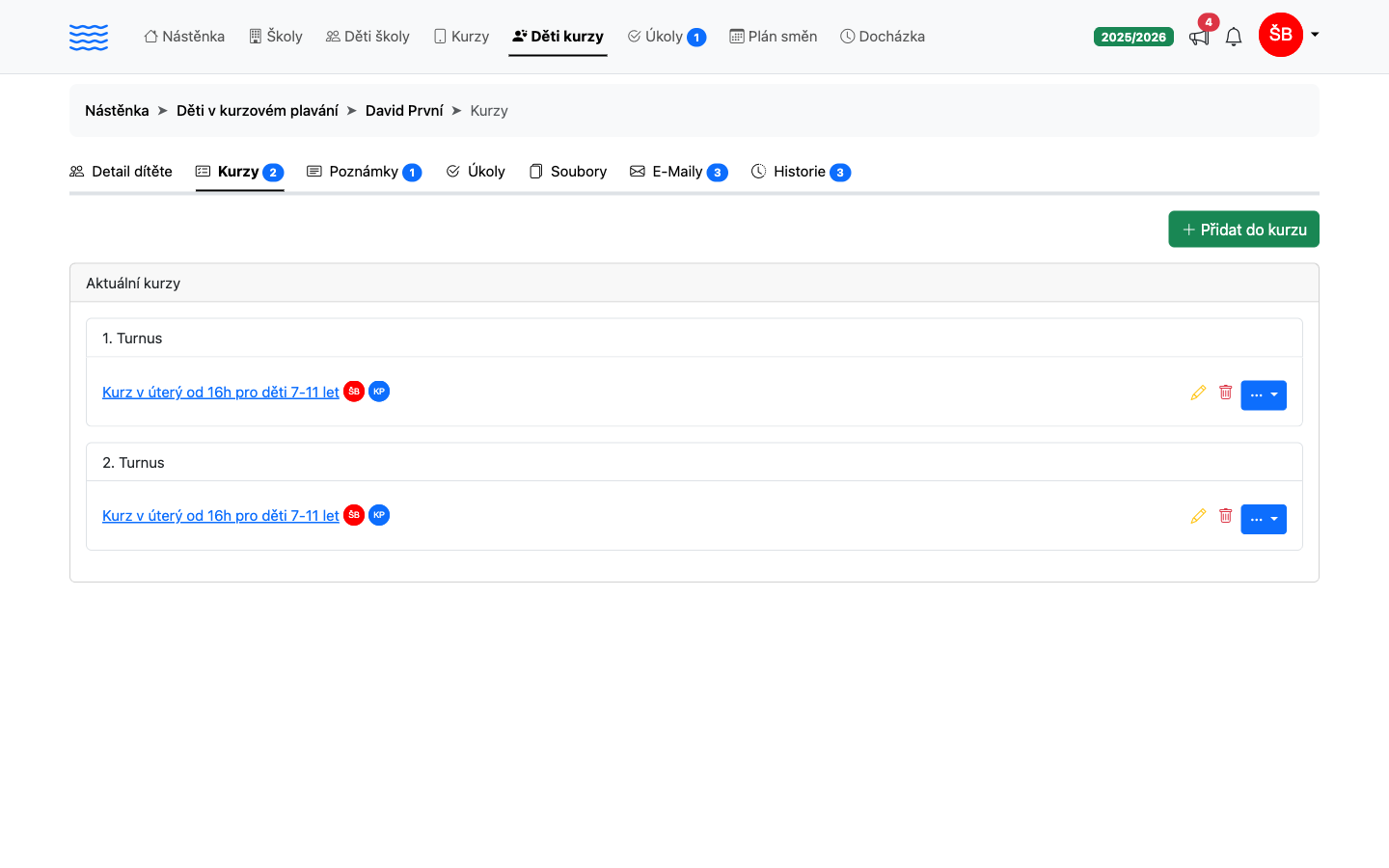
Záložka zobrazuje přehled všech kurzů dítěte:
-
Aktuální kurzy — kurzy z aktuálního školního roku a přenášené kurzy — zobrazeny vždy rozbalené, řazeny podle kategorie
-
Předchozí školní roky — kurzy z minulých let sbalené do rozevíracích oddílů podle školního roku
Faktura ke kurzu
Pokud je napojena integrace iDoklad a máte oprávnění Zobrazení faktur, zobrazí se u každého kurzu barevný odznak s číslem faktury:
-
Odznak odkazuje přímo do iDokladu
-
Pokud existuje i vydaná faktura (zelená barva), zobrazí se druhý odznak s jejím číslem
Akce u aktuálního kurzu (tři tečky)
U každého aktuálního kurzu je dostupné menu s možnostmi:
| Akce | Podmínka zobrazení |
|---|---|
| Vytvořit fakturu za kurz | Faktura k danému zápisu ještě neexistuje a iDoklad je nastaven |
| Napojit existující iDoklad fakturu | Faktura k danému zápisu neexistuje a iDoklad je nastaven |
| Znova odeslat e-mail s kurzy pro rodiče | Vždy dostupné u aktuálního zápisu |
Pozor: Možnosti „Vytvořit fakturu“ a „Napojit existující iDoklad fakturu” jsou neaktivní (šedé), pokud není nakonfigurována integrace iDoklad.
Přidání dítěte do dalšího kurzu
Tlačítkem + Přidat do kurzu (zelené, vpravo nahoře) otevřete formulář pro přiřazení dítěte do nového kurzu.
-
Vyberte kurz v přehledu — kurzy jsou řazeny podle dne v týdnu (pondělí–neděle) a seskupeny podle kategorie.
-
Nastavte přepínač Vytvořit novou zálohovou fakturu za kurz, pokud chcete, aby systém automaticky vygeneroval fakturu.
-
Klikněte na Uložit.
Pokud zaškrtnete přepínač faktury, platí tato pravidla: - Je-li to první kurz dítěte, faktura se vytvoří ihned. - U dalších kurzů se faktura vytvoří měsíc před zahájením kurzu.
Změna kurzu dítěte
Ikonou tužky u konkrétního kurzu otevřete formulář pro přesun dítěte z jednoho kurzu do jiného:
-
Vyberte nový kurz ze seznamu.
-
Pokud k původnímu kurzu existovala faktura, bude automaticky přesunuta na nový kurz. Pokud ne, nová faktura bude vytvořena měsíc před začátkem nového kurzu.
Odebrání dítěte z kurzu
Ikonou koše u konkrétního kurzu odstraníte dítě ze zápisu.
Pozor: Odebrání z kurzu je nevratná akce. Ujistěte se, že je správně nastavena fakturace, než záznam smažete.
Napojení existující iDoklad faktury
Pokud faktura pro daný kurz již v iDokladu existuje, ale není k zápisu přiřazena, lze ji napojit ručně:
-
V menu tří teček u kurzu klikněte na Napojit existující iDoklad fakturu.
-
V dialogovém okně zadejte Číslo proforma faktury (např. Z0012029).
-
Pokud máte více iDoklad účtů, vyberte odpovídající iDoklad účet.
-
Klikněte na Napojit fakturu.
Záložky Poznámky, Úkoly a Soubory
Tyto záložky jsou společné napříč celou administrací:
-
Poznámky — interní záznamy administrace viditelné pouze pro přihlášené administrátory
-
Úkoly — přiřazené úkoly s možností sledování stavu
-
Soubory — dokumenty nahrané k dítěti; soubory označené jako interní jsou viditelné pouze s oprávněním
Správa dětí v kurzech
Záložka E-maily
Zobrazuje kompletní protokol všech systémových i ručně odeslaných e-mailů, které byly odeslány v kontextu tohoto dítěte. Záložka je viditelná pouze pro uživatele s oprávněním Správa dětí v kurzech.
Záložka Historie
Chronologický přehled všech změn záznamu dítěte — kdo co změnil a kdy. Záložka je viditelná pouze pro uživatele s oprávněním Správa dětí v kurzech.
A co dál
Pokud potřebujete zapsat nebo opravit absenci dítěte na konkrétní lekci, přejděte do článku Jak zapsat docházku v kurzu, kde najdete podrobný postup pro práci s prezenční listinou. Při přesunu dítěte do jiného kurzu nebo termínu vám pomůže Změna kurzu dítěte — popisuje i to, co se automaticky stane s případnou fakturou za původní zápis. Rodičům, kteří nemají přístup do klientského portálu, odešlete přihlašovací odkaz podle návodu Jak poslat rodiči odkaz do portálu.