Typy práce
Typy práce umožňují rozlišit druh vykonávané činnosti při záznamu docházky zaměstnanců. Každý typ práce má kategorii (Práce, Dovolená, Nemocenská nebo Propustka – lékař), volitelně jej lze označit barvou a přidat mu extra minuty, které se automaticky připočítají k odpracované době.
Předpoklady
-
Přístup administrátora do sekce Nastavení.
-
Alespoň jeden zaměstnanec v systému, pokud chcete typ práce okamžitě otestovat v záznamu docházky.
Přehled typů práce
V hlavním menu přejděte do Nastavení → Typy práce.
Zobrazí se tabulka se všemi existujícími typy práce obsahující sloupce:
| Sloupec | Popis |
|---|---|
| Název | Název typu práce; před názvem se zobrazí barevný puntík, je-li přiřazena barva |
| Typ směny | Vazba na modul školy, kurzy, speciální termín nebo bez vazby |
| Kategorie | Druh docházky – Práce, Dovolená, Nemocenská nebo Propustka – lékař; u kategorií jiných než Práce se navíc zobrazí ikona (deštník, teploměr, srdce) |
| Extra minuty | Počet minut připočítaných automaticky k odpracované době |
| Odpracováno | Počet záznamů odpracovaných hodin, které na daný typ práce navazují; na užších obrazovkách se sloupec nezobrazuje |
Vlevo v tabulce je sloupec se zaškrtávátky, kterým typy práce vyberete k hromadnému smazání – zobrazí se jen tehdy, když je na obrazovce alespoň jeden typ práce, který lze smazat. Zaškrtávátko v záhlaví tabulky vybere najednou všechny řádky. Postup hromadného mazání popisuje kapitola Smazání typu práce níže.
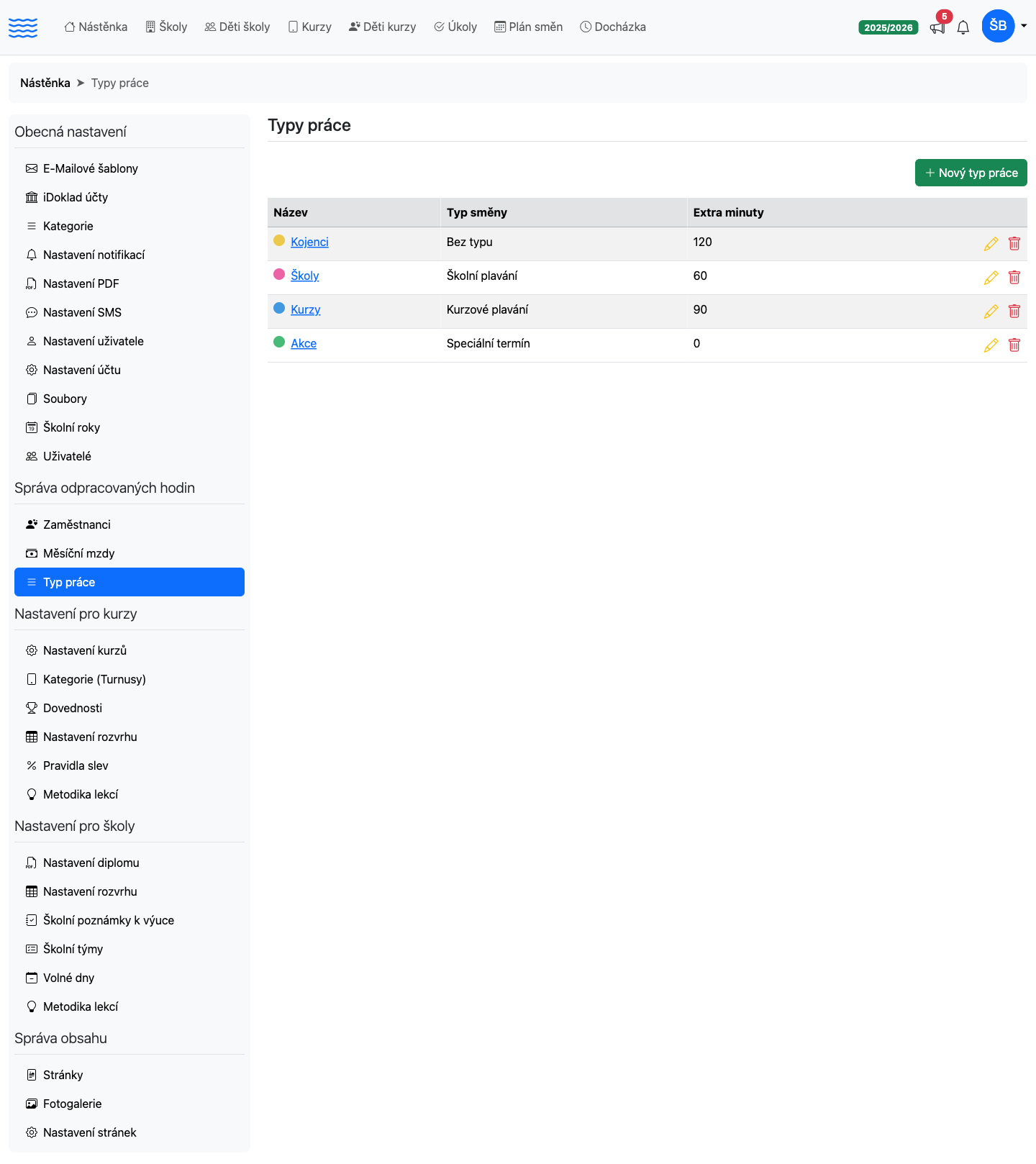
Není-li dosud vytvořen žádný typ práce, zobrazí se místo tabulky nadpis Zatím žádné typy práce, text Typ práce rozlišuje, co se zaměstnanci počítá do odpracovaných hodin. a tlačítko Nový typ práce.
Vytvoření nového typu práce
-
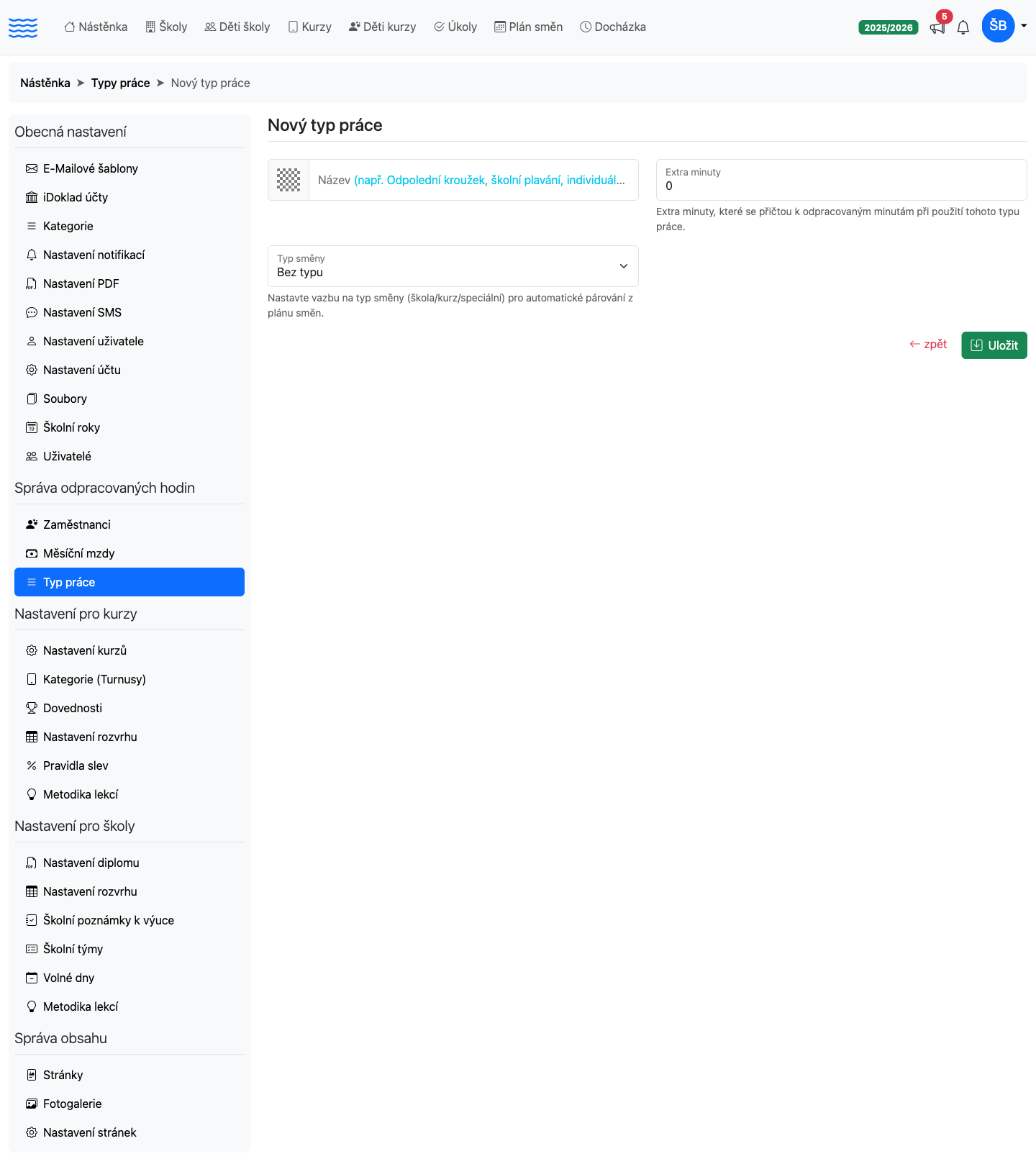
Klikněte na zelené tlačítko Nový typ práce v pravém horním rohu tabulky.
-
Vyplňte formulář (viz tabulka polí níže).
-
Klikněte na tlačítko Uložit.
Po úspěšném uložení se vrátíte do přehledu a zobrazí se potvrzení Typ práce byl úspěšně vytvořen.
Popis polí formuláře
| Pole | Povinné | Popis |
|---|---|---|
| Barva (barevný čtverec vlevo od Názvu) | Ne | Kliknutím otevřete výběr barvy; zadejte kód barvy nebo vyberte ze vzorníku. V přehledu typů práce se zobrazí jako puntík před názvem; v přehledu docházky obarví celé pozadí buňky záznamu (typ bez barvy má v docházce šedé pozadí) |
| Název | Ano | Srozumitelný popis činnosti, např. Odpolední kroužek, Školní plavání, Individuální doučování |
| Extra minuty | Ne | Celé číslo ≥ 0; tyto minuty se automaticky přičtou k odpracovaným hodinám při každém použití tohoto typu práce (výchozí hodnota je 0) |
| Kategorie | Ne | Druh docházky pro evidenci – Práce, Dovolená, Nemocenská nebo Propustka – lékař (výchozí je Práce). Nesouvisí s polem Typ směny níže |
| Typ směny | Ne | Určuje automatické párování s plánem směn; dostupné hodnoty závisí na aktivních modulech |
Hodnoty pole Kategorie
| Hodnota | Ikona v přehledu docházky | Použití |
|---|---|---|
| Práce | Žádná | Výchozí hodnota, standardní odpracovaný čas |
| Dovolená | Deštník | Evidence dovolené zaměstnance |
| Nemocenská | Teploměr | Evidence nemoci zaměstnance |
| Propustka – lékař | Srdce | Evidence absence kvůli návštěvě lékaře |
U záznamu docházky s kategorií Dovolená, Nemocenská nebo Propustka – lékař se v přehledu vedle počtu hodin zobrazí příslušná ikona; najetím myší se ukáže její název. Kategorie Práce žádnou ikonu nemá.
Hodnoty pole Typ směny
| Hodnota | Kdy se zobrazí | Použití |
|---|---|---|
| Školní plavání | Jen s modulem Školy | Automaticky přiřazen ke směnám školního typu |
| Kurzové plavání | Jen s modulem Kurzy | Automaticky přiřazen ke směnám kurzového typu |
| Speciální termín | Vždy | Pro jednorázové nebo mimořádné aktivity |
| Bez typu | Vždy | Obecný typ bez vazby na plán směn |
Pozor: Do automatického párování se počítají pouze typy práce s kategorií Práce – typy s kategorií Dovolená, Nemocenská nebo Propustka – lékař se pro párování se směnou nikdy nepoužijí, i kdyby měly vyplněný typ směny. Přiřaďte proto každý typ směny (Školní plavání, Kurzové plavání, Speciální termín) jen jednomu typu práce s kategorií Práce – nastavíte-li jej více typům práce najednou, systém vybere jeden z nich nepředvídatelně. Pouze pokud žádný typ práce nemá typ směny odpovídající naplánované směně, použije se jako záložní volba první typ práce s kategorií Práce v abecedním pořadí.
Úprava existujícího typu práce
-
V přehledu typů práce klikněte na název typu práce nebo na ikonu tužky (úprava) ve sloupci akcí vpravo.
-
Upravte požadovaná pole.
-
Klikněte na tlačítko Uložit.
Po úspěšné úpravě se zobrazí potvrzení Typ práce byl úspěšně upraven.
Smazání typu práce
-
V přehledu klikněte na ikonu koše (smazání) u daného typu práce.
-
V okně, které se zobrazí, klikněte na tlačítko Smazat.
Pozor: Typ práce nelze smazat, jakmile byl alespoň jednou použit v záznamu docházky – a to bez ohledu na to, zda je příslušný měsíc uzavřen pro mzdy. V takovém případě se zobrazí chybová hláška Typ práce se nepodařilo smazat. Zrušení uzávěrky měsíce zde nepomůže; pro nové záznamy použijte jiný typ práce a již použitý typ ponechte v přehledu jako historický záznam.
Více typů práce smažete najednou takto:
-
V přehledu zaškrtněte typy práce, které chcete smazat – zaškrtávátkem v záhlaví tabulky vyberete najednou všechny.
-
Záhlaví tabulky se změní na lištu s počtem vybraných položek (např. 3 vybrané typy práce) a červeným tlačítkem Smazat; řádky se přitom nikam neposunou.
-
Klikněte na Smazat. Zobrazí se okno s otázkou (např. Smazat 3 typy práce?) a připomínkou, že akci nelze vrátit zpět; potvrďte kliknutím na tlačítko Smazat.
Po smazání se zobrazí hláška, kolik typů práce bylo smazáno.
Sloupec Odpracováno v přehledu ukazuje, kolik záznamů odpracovaných hodin je na daný typ práce navázáno. Typ práce s alespoň jedním takovým záznamem smazat nejde – u zavedených škol to platí skoro pro všechny. Zaškrtnout ho přesto můžete: lišta pak žlutě upozorní, kolik vybraných typů práce smazat nepůjde, a potvrzovací okno doplní, kolik jich nakonec zůstane. Pokud přesto zůstane mezi smazávanými, závěrečná hláška doplní i důvod, např. že na něj navazují odpracované hodiny. Je-li blokovaný celý výběr, okno se už na nic neptá – jen oznámí, že smazat nejde nic, a nabídne jediné tlačítko Rozumím; nesmaže se nic.
Jak se typy práce používají v docházce
Při vytváření záznamu docházky (sekce Docházka → Nová docházka) zaměstnanec nebo administrátor vybírá typ práce z rozevíracího seznamu. Výběr určuje:
-
Kategorii záznamu — je-li kategorie typu práce Dovolená, Nemocenská nebo Propustka – lékař, zobrazí se v přehledu docházky u záznamu malá ikona (deštník, teploměr, srdce); najetím myší se ukáže její název. Kategorie Práce žádnou ikonu nemá.
-
Automatické extra minuty — k zadanému počtu hodin se připočtou extra minuty nastavené u daného typu práce. Například typ práce s 15 extra minutami přičte čtvrt hodiny ke každému záznamu, kde je použit. Tyto minuty se počítají i do souhrnných karet nad přehledem docházky (Celkem hodin, Schváleno, Čeká na schválení) — součet karet Schváleno a Čeká na schválení proto vždy odpovídá kartě Celkem hodin.
-
Barvu buňky v přehledu — barva nastavená u typu práce vybarví celé pozadí buňky záznamu v přehledu docházky (typ bez barvy má pozadí šedé). Barva vždy ukazuje typ práce bez ohledu na to, zda je záznam schválený — schválení se v buňce znázorňuje samostatně malou zelenou fajfkou v pravém horním rohu.
V přehledu docházky (sekce Docházka) najdete pod tabulkou sbalitelnou Legendu. Po rozkliknutí se jako první zobrazí přehled Typy práce a jejich barvy — odznaky se všemi typy práce v barvě, jakou mají nastavenou, včetně ikony kategorie. Slouží jako rychlá nápověda, když si nejste jisti, co která barva nebo ikona v přehledu znamená.
A co dál
Jakmile máte typy práce nastaveny, přejděte do Plán směn a přiřaďte každé směně odpovídající typ — systém pak při importu docházky vyplní typ práce automaticky. Výsledky zápisů průběžně sledujete v sekci Odpracované hodiny, kde vidíte kumulativní součty včetně připočtených extra minut. Na konci účetního období tyto záznamy slouží jako podklad pro uzávěrku v Měsíčních mzdách.