Formátování textu v editoru
Všude, kde v ProPlavu píšete delší text, máte k dispozici stejný editor s panelem nástrojů. Můžete text zvýraznit barvou, vložit tabulku nebo obrázek — a všechno se stejně zobrazí i na vašem webu a v e-mailech, které zákazníkům odcházejí.
Kde editor najdete
Stejný editor se stejnými možnostmi je v:
-
Stránkách webu – obsah jednotlivých stránek vaší veřejné prezentace
-
E-mailových šablonách – Nastavení → E-Mailové šablony
-
Hromadných e-mailech – text zprávy při rozesílání rodičům
-
Poznámkách u dětí v kurzu, kurzů, dětí ve škole a škol
-
Úkolech
-
Metodice lekcí
Panel nástrojů
Panel je vždy nad polem s textem. Po najetí myší na tlačítko se zobrazí jeho název.
| Tlačítko | Co dělá |
|---|---|
| Vložit obrázek nebo video | Nahraje obrázek z počítače přímo do textu. |
| Tučně, Kurzíva, Podtržené, Přeškrtnuté | Základní zvýraznění textu. |
| Formátování textu | Rozbalí volby Normální text, Velký nadpis, Střední nadpis, Malý nadpis a Zrušit formátování. |
| Barevné zvýraznění | Rozbalí paletu barev – viz níže. |
| Odkaz | Vloží odkaz na webovou adresu. |
| Citace | Odsadí text jako citaci se svislou linkou. |
| Kód | Vloží blok pro strojový text (např. adresu nebo číslo účtu). |
| Odrážkový seznam, Číslovaný seznam | Vytvoří seznam. |
| Vložit tabulku | Vloží tabulku 3 × 3 – viz níže. |
| Vložit vodorovnou linku | Oddělí text linkou. |
| Zpět, Znovu | Vrátí nebo zopakuje poslední úpravu. |
Tip: Text nejdřív označte a teprve pak zmáčkněte tlačítko. Zvýraznění se použije na označenou část.
Na úzké obrazovce, třeba na telefonu, se tlačítka, která se do panelu nevejdou, schovají pod tlačítko se třemi tečkami Další nástroje.
Barvy textu a pozadí
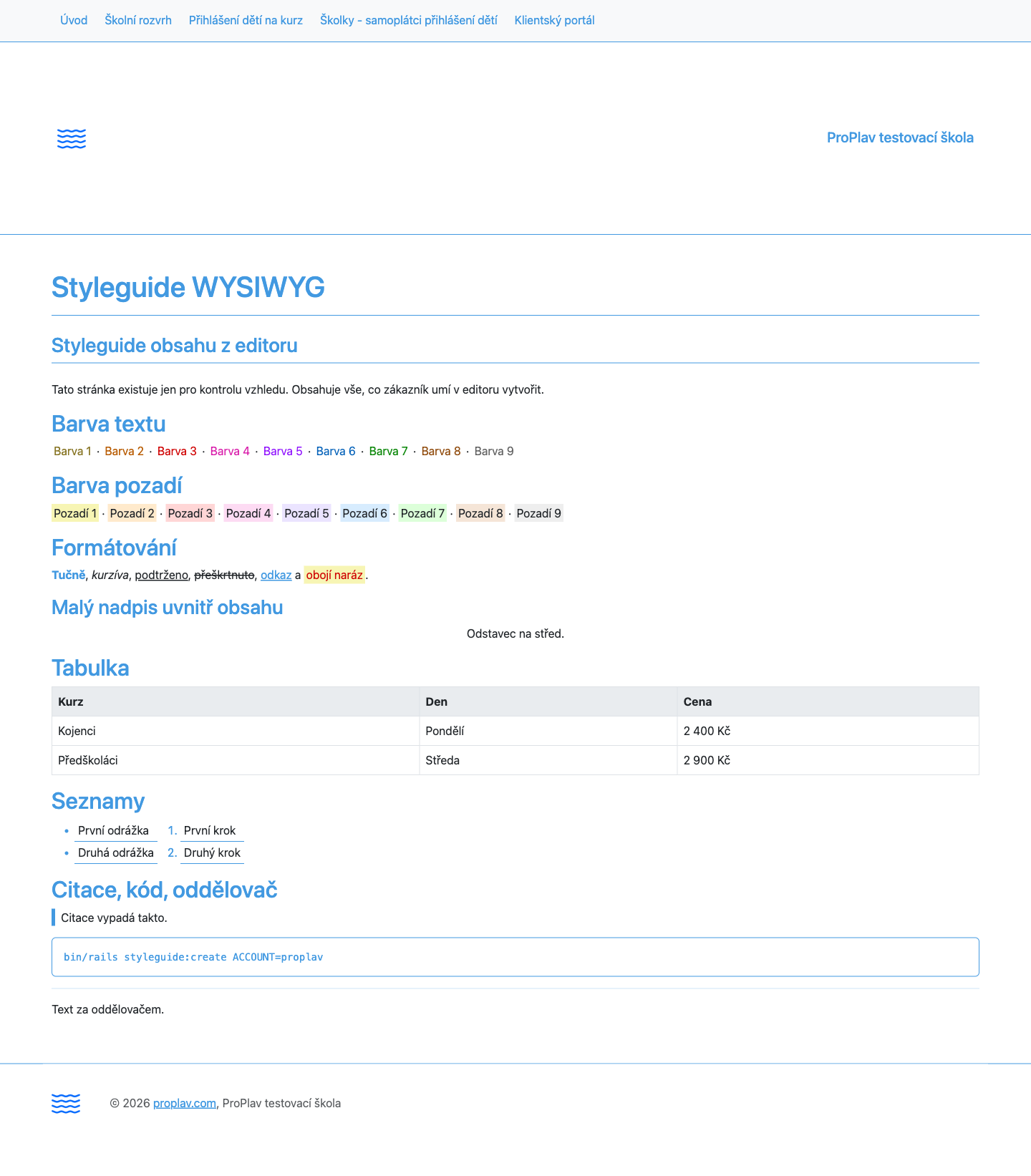
Tlačítko Barevné zvýraznění rozbalí paletu: horní řada mění barvu písma, spodní barvu pozadí za textem. Od každé je devět odstínů. Barvy pozadí jsou záměrně světlé, aby text zůstal čitelný.
Nadpisy a tučný text na vašem webu automaticky přebírají hlavní barvu, kterou máte nastavenou v Nastavení stránek. Pokud si u konkrétního slova vyberete vlastní barvu, použije se vaše volba — hlavní barva je tedy výchozí, ne povinná.
Zvýraznění odeberete tak, že text označíte a zmáčknete Zrušit formátování.
Tabulky
Tlačítko Vložit tabulku vloží tabulku o třech řádcích a třech sloupcích. První řádek i první sloupec jsou hlavičkové — mají šedé pozadí a tučný text, takže se hodí na názvy sloupců a řádků. Do buněk klikněte a pište jako do běžného textu.
Jakmile kliknete do tabulky, objeví se nad ní panel pro úpravy. Tlačítko − odebere řádek (sloupec), ve kterém právě stojíte, tlačítko + přidá nový pod něj (u sloupců vpravo). Mezi nimi vidíte, kolik jich tabulka má, např. „3 řádky“. Kliknutím na tento počet otevřete nabídku Přidat řádek nad, Přidat řádek pod, Přepnout záhlaví řádku a Odebrat řádek — u sloupců obdobně vlevo a vpravo. Přepnutím záhlaví z běžného řádku či sloupce uděláte hlavičkový, nebo naopak. Ikona koše smaže celou tabulku.
Na webu má tabulka tenké rámečky kolem všech buněk. Pokud je tabulka širší než obrazovka telefonu, dá se na mobilu posouvat do strany, takže nerozhodí zbytek stránky.
Obrázky
Kliknutím na vložený obrázek ho označíte. V jeho rohu se objeví ikona koše (Odstranit), kterou obrázek z textu odeberete. Pod obrázkem je popisek — dokud žádný nenapíšete, ukazuje se tam název souboru. Klikněte na něj a napište vlastní.
Jak to vypadá na webu
Takto se formátovaný text zobrazí návštěvníkům vašich stránek:
Jak to vypadá v e-mailu
Formátování funguje i v e-mailech ze šablon, jen s několika rozdíly danými tím, co e-mailové programy zvládnou:
-
Barvy se do e-mailu přepočítají na plné odstíny. Průhlednost, kterou používá barevné pozadí na webu, některé programy (např. Outlook) neumí, proto je pozadí v e-mailu o odstín světlejší, ale stejného tónu.
-
Tabulky dostanou rámečky a šedý hlavičkový řádek stejně jako na webu.
-
Nadpisy v e-mailu nepřebírají hlavní barvu webu — zůstávají v barvě e-mailové šablony.
Pozor: E-mail si před rozesláním vždy nechte poslat na sebe. Vzhled se mezi Gmailem, Outlookem a mobilním telefonem drobně liší a je lepší to vidět předem.
Na co si dát pozor
-
Kopírování z Wordu nebo z jiného webu může přinést formátování, které se do stránky nehodí. Nejjistější je vložit text bez formátování (Ctrl+Shift+V, na Macu Cmd+Shift+V) a naformátovat ho tady.
-
Blok Kód má na webu jen rámeček, barevné odlišení jednotlivých částí se nepoužívá.
-
Příliš mnoho barev působí neklidně. U veřejných stránek se vyplatí držet se hlavní barvy a zvýraznění používat jen na to podstatné.
A co dál
Vzhled celého webu — logo, hlavní barvu, bannery a SEO texty — nastavíte podle článku Nastavení webových stránek. Pokud formátujete text e-mailu, který chodí rodičům, podívejte se na E-mailové šablony, kde najdete i seznam dostupných zástupných symbolů. Fotky na stránky se vkládají přes albové galerie — postup popisuje Fotogalerie.