Fotogalerie kurzu
Ke každému kurzu můžete nahrát fotky z lekcí a zpřístupnit je rodičům v klientském portálu. Galerie je u každého kurzu jen jedna a je dočasná: po zadaném datu se automaticky smaže i se všemi fotkami.
Předpoklady
-
Musíte mít aktivovaný modul Kurzy.
-
Stačí oprávnění
Zobrazení kurzů(má ho i vestavěná role Instruktor). Kdo kurz vidí, může v jeho galerii nahrávat a mazat fotky, měnit datum Dostupné do i smazat celou galerii — stejně jako u záložky Soubory.
Kde galerii najdete
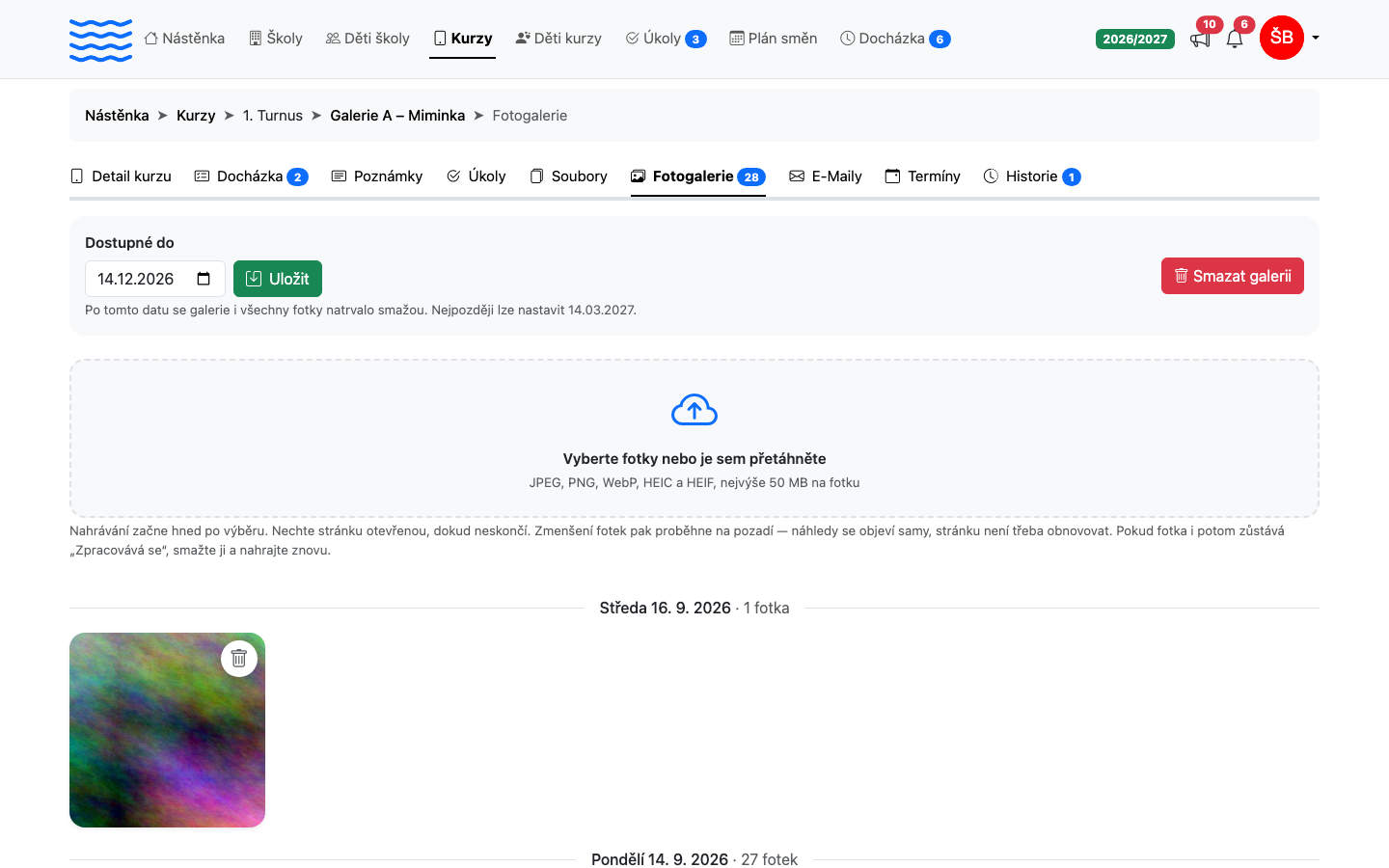
Otevřete Kurzy, klikněte na konkrétní kurz a v menu detailu kurzu přejděte na záložku Fotogalerie (ikona obrázků) — najdete ji hned za záložkou Soubory. Číslo v záložce ukazuje, kolik fotek galerie aktuálně obsahuje.
Kurzy s aktivní galerií poznáte už v seznamu Kurzy: pod názvem kurzu je ikona obrázků s počtem fotek. Po najetí myší ukáže, do kdy je galerie dostupná, a kliknutím vás přenese rovnou na záložku Fotogalerie.
Nahrání fotek
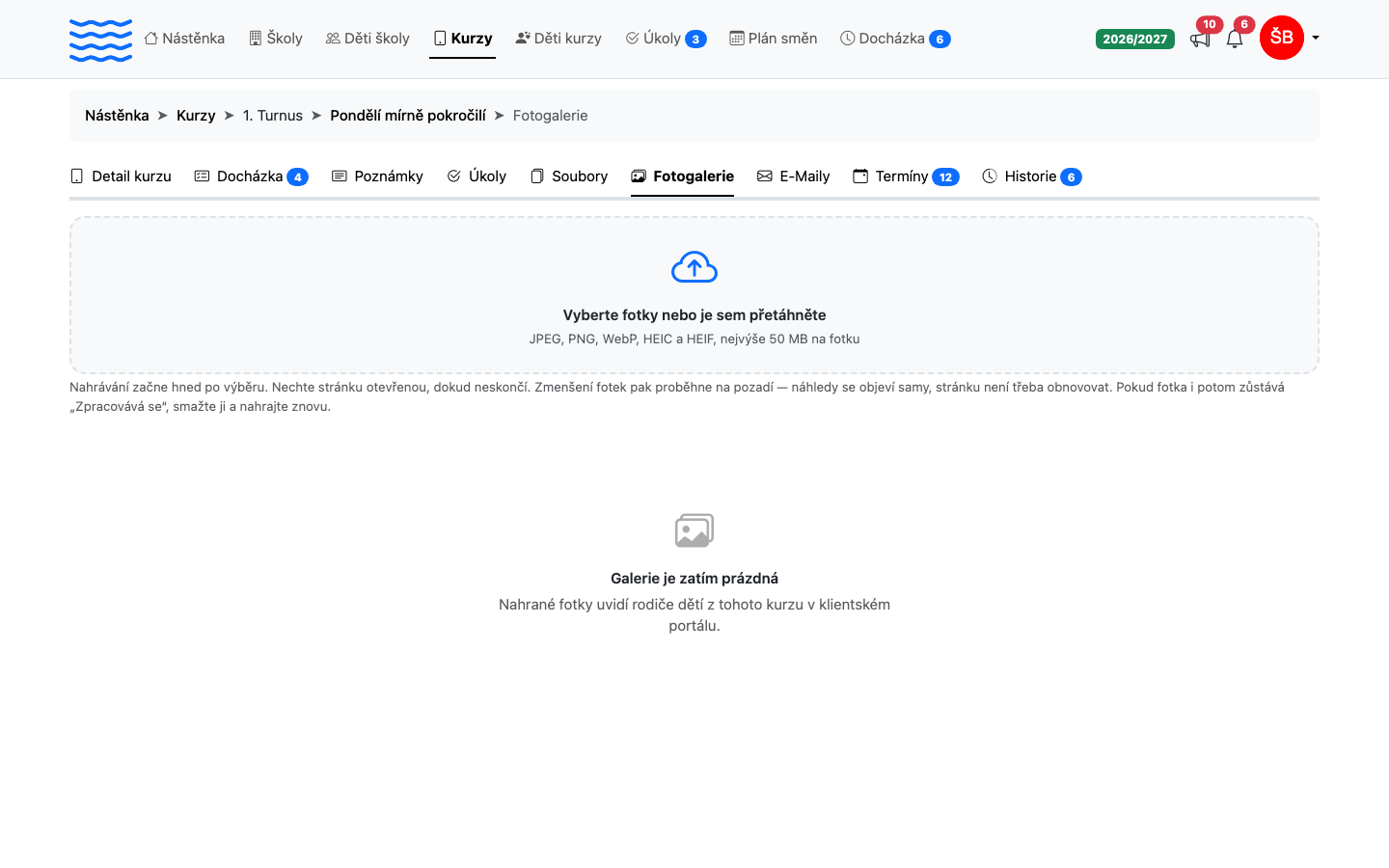
Nad galerií je plocha pro nahrání fotek s ikonou mráčku.
-
Klikněte do plochy Vyberte fotky nebo je sem přetáhněte a vyberte jednu nebo víc fotek — nebo je na plochu rovnou přetáhněte myší ze složky v počítači. Podporované jsou formáty JPEG, PNG, WebP, HEIC a HEIF, nejvýše 50 MB na fotku.
-
Nahrávání začne hned po výběru, žádné další tlačítko není potřeba.
-
U každé fotky se zobrazí vlastní ukazatel průběhu nahrávání.
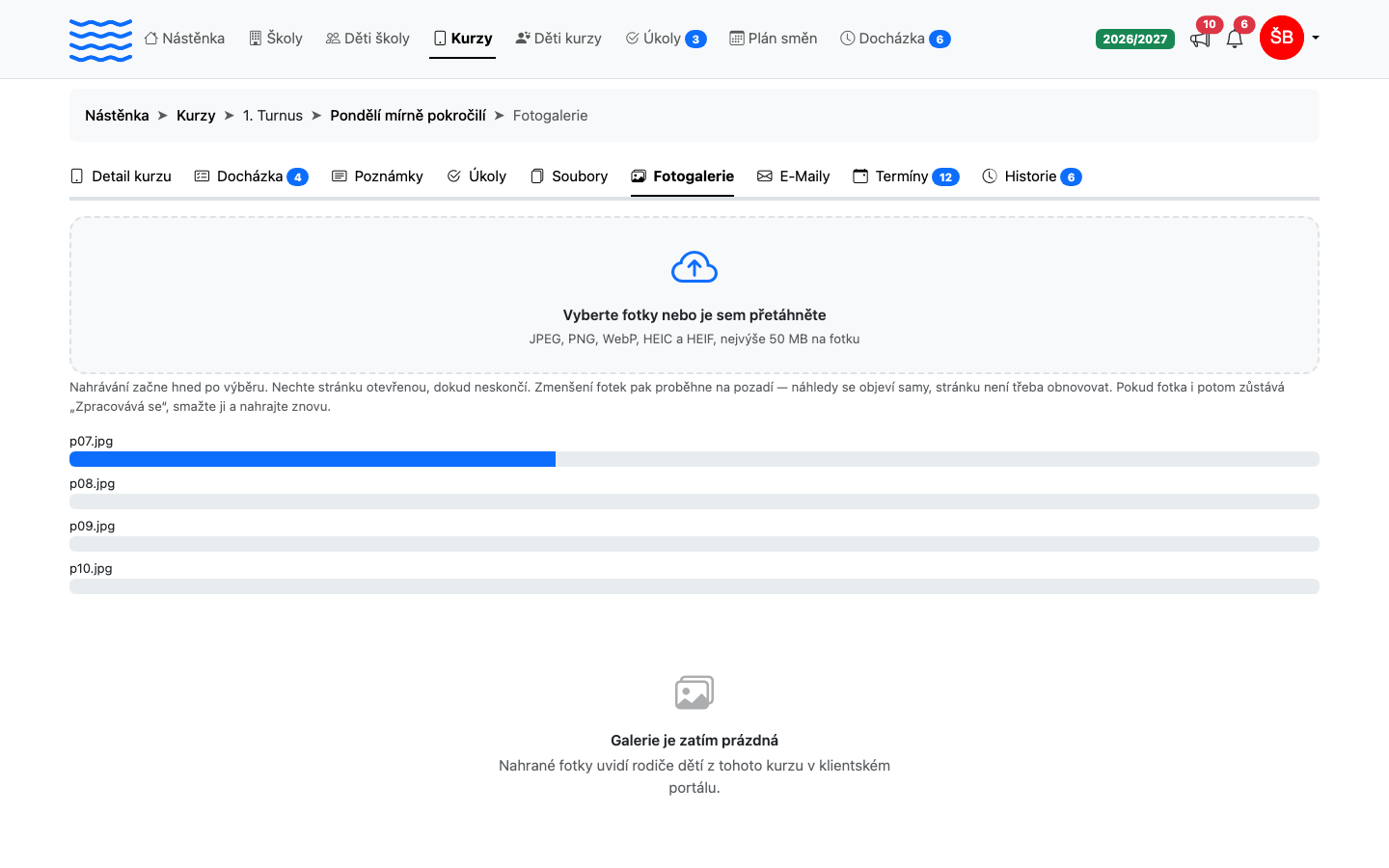
Dokud nahrávání neskončí, nechte stránku otevřenou. Appka vás upozorní, pokud byste se ji pokusili zavřít nebo z ní odejít jinam dřív, než se všechny fotky odešlou.
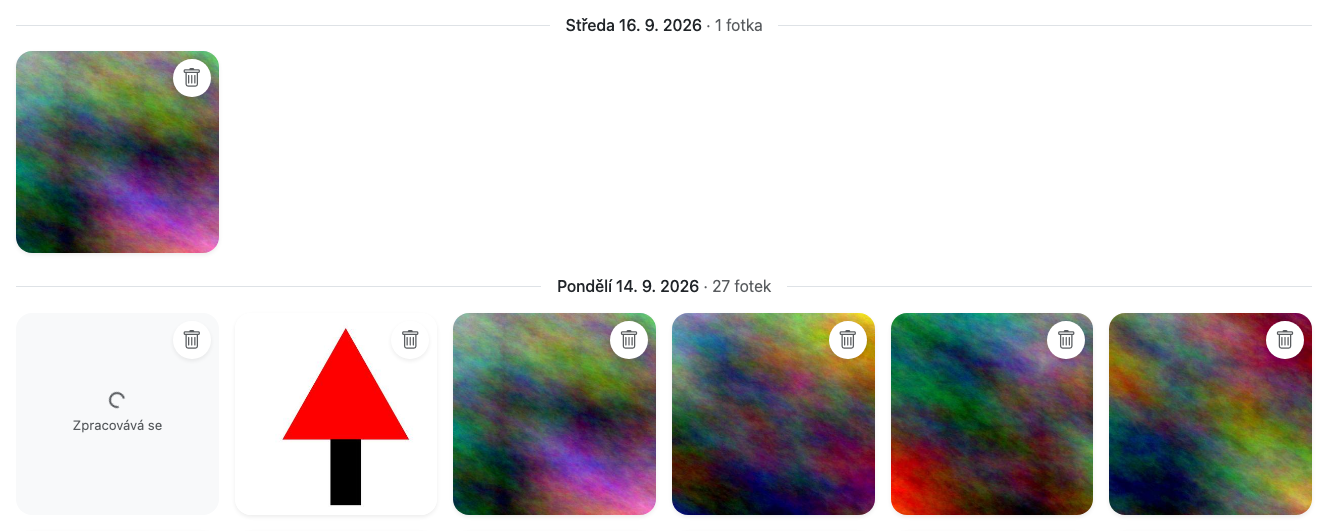
Po nahrání appka fotky ještě na pozadí zmenší a upraví — trvá to řádově pár minut. Dokud fotka není hotová, zobrazuje se místo náhledu hláška „Zpracovává se“. Náhled se objeví sám, jakmile je fotka hotová — stránku není potřeba obnovovat. Zůstane-li u některé fotky hláška nezvykle dlouho, nejjednodušší je fotku smazat a nahrát znovu.
Fotky jsou seřazené od nejnovějších a rozdělené podle dne, kdy byly nahrané — nad fotkami každého dne je šedá čára s datem a počtem fotek uprostřed. U vícedenního kurzu (třeba letního tábora) tak stačí nahrávat fotky každý den a rodiče je uvidí rozdělené po dnech. Jsou-li všechny fotky z jednoho dne, čára se nezobrazí.
Kliknutím na náhled se fotka otevře přes celou obrazovku. Mezi fotkami se přepínáte šipkami, na telefonu tažením prstu do stran (swipe), a každou fotku si můžete stáhnout.
Appka při zpracování automaticky zmenší fotku na velikost vhodnou pro prohlížení a odstraní z ní údaje o poloze (GPS) i data z fotoaparátu — do galerie se tak nedostane nic, co by prozradilo přesné místo pořízení.
Dostupné do
Jakmile je v kurzu nahraná první fotka, appka nad galerií zobrazí i pole Dostupné do s výchozí hodnotou dnešní datum + 3 měsíce. Datum lze posunout nejdéle na 6 měsíců od založení galerie — nejzazší možné datum appka vypíše přímo pod polem. Datum změníte v poli a potvrdíte tlačítkem Uložit.

Pozor: Po datu Dostupné do appka galerii i všechny její fotky přes noc natrvalo smaže — jak vám, tak rodičům v portálu. Akci nelze vrátit zpět. Chcete-li fotky zachovat déle, prodlužte datum včas.
Smazání galerie a fotek
Galerii můžete smazat i ručně, červeným tlačítkem Smazat galerii na druhém konci lišty s polem Dostupné do.
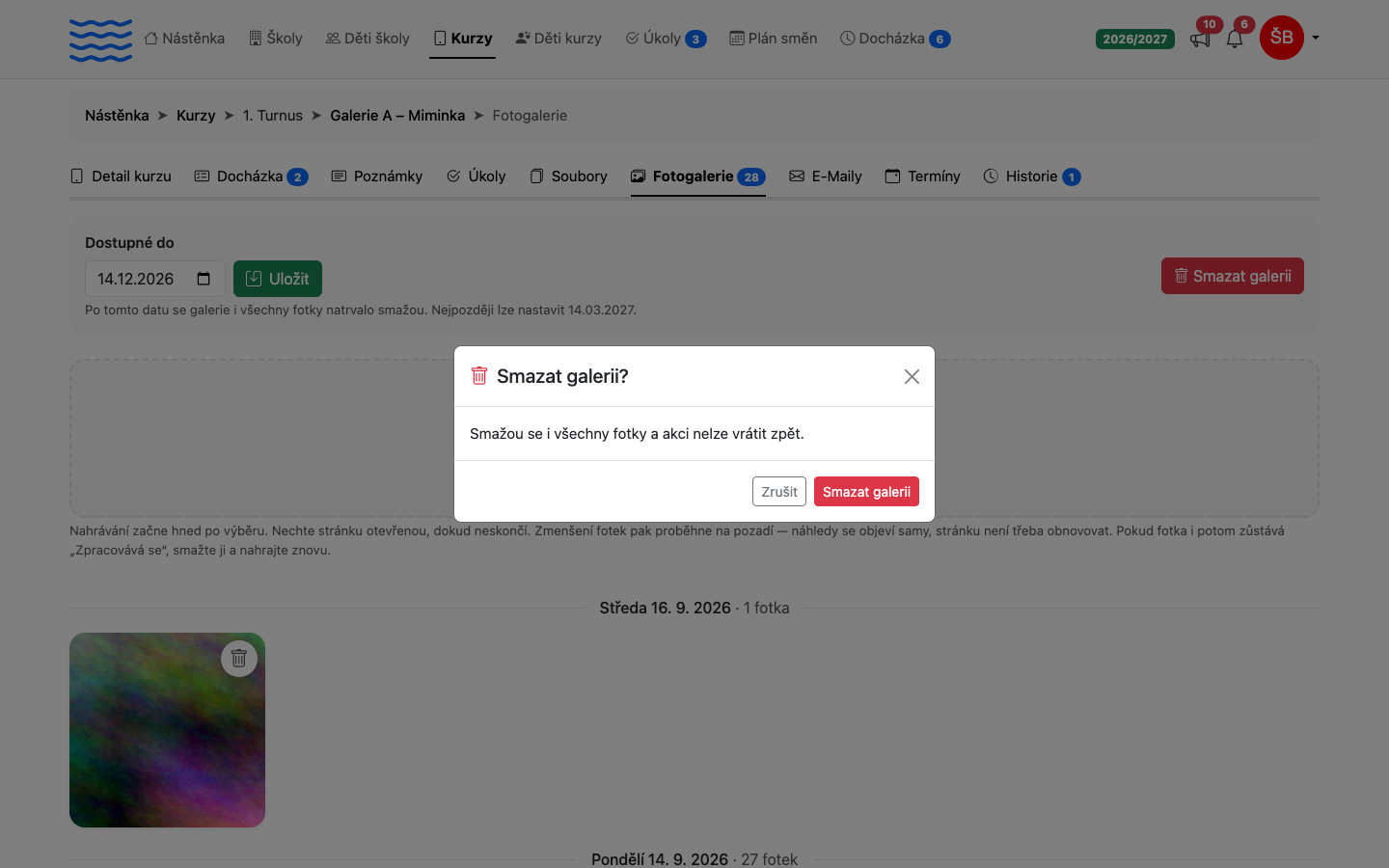
Pozor: Smazání galerie odstraní i všechny nahrané fotky a akci nelze vrátit zpět.
Jednotlivou fotku smažete ikonou koše v pravém horním rohu jejího náhledu. Appka se zeptá na potvrzení a fotka pak zmizí hned, bez načtení stránky, takže zůstanete na stejném místě galerie.
Co uvidí rodiče
Rodiče dětí z daného kurzu uvidí fotku v klientském portálu, jakmile appka dokončí její zpracování (viz výše) — appka fotky dál neschvaluje ani jinak nezdržuje. Appka o nových fotkách sama žádný e-mail neposílá; chcete-li rodiče na nové fotky upozornit, pošlete jim hromadný e-mail sami.
A co dál
Založení a nastavení kurzu, ke kterému galerie patří, popisuje článek Jak vytvořit kurz. Které role mají oprávnění Zobrazení kurzů, najdete v článku Uživatelé a role. Kromě fotogalerie lze ke kurzu přikládat i další dokumenty — popisuje to článek Správa souborů.