Změna kurzu dítěte
Každé dítě může být v průběhu sezóny zapsáno do jiného kurzu — například při změně docházkového dne nebo přestupu do vyšší skupiny. Systém při přesunu automaticky přenese nebo naplánuje fakturu za kurz.
Předpoklady
-
Přihlášení s oprávněním
Správa kurzů. -
Cílový kurz musí existovat v aktuálním školním roce (nebo jako přenosový kurz z roku předchozího).
-
Dítě musí být v systému evidováno v sekci Děti kurzy.
Přidání dítěte do dalšího kurzu
Dítě může být zapsáno do více kurzů najednou. Tento postup slouží k přidání nového kurzu bez odebrání stávajícího.
-
Otevřete seznam Děti kurzy.
-
Klikněte na jméno dítěte, které chcete upravit.
-
V navigaci dítěte zvolte záložku Kurzy.
-
Stiskněte zelené tlačítko Přidat do kurzu (vpravo nahoře).
-
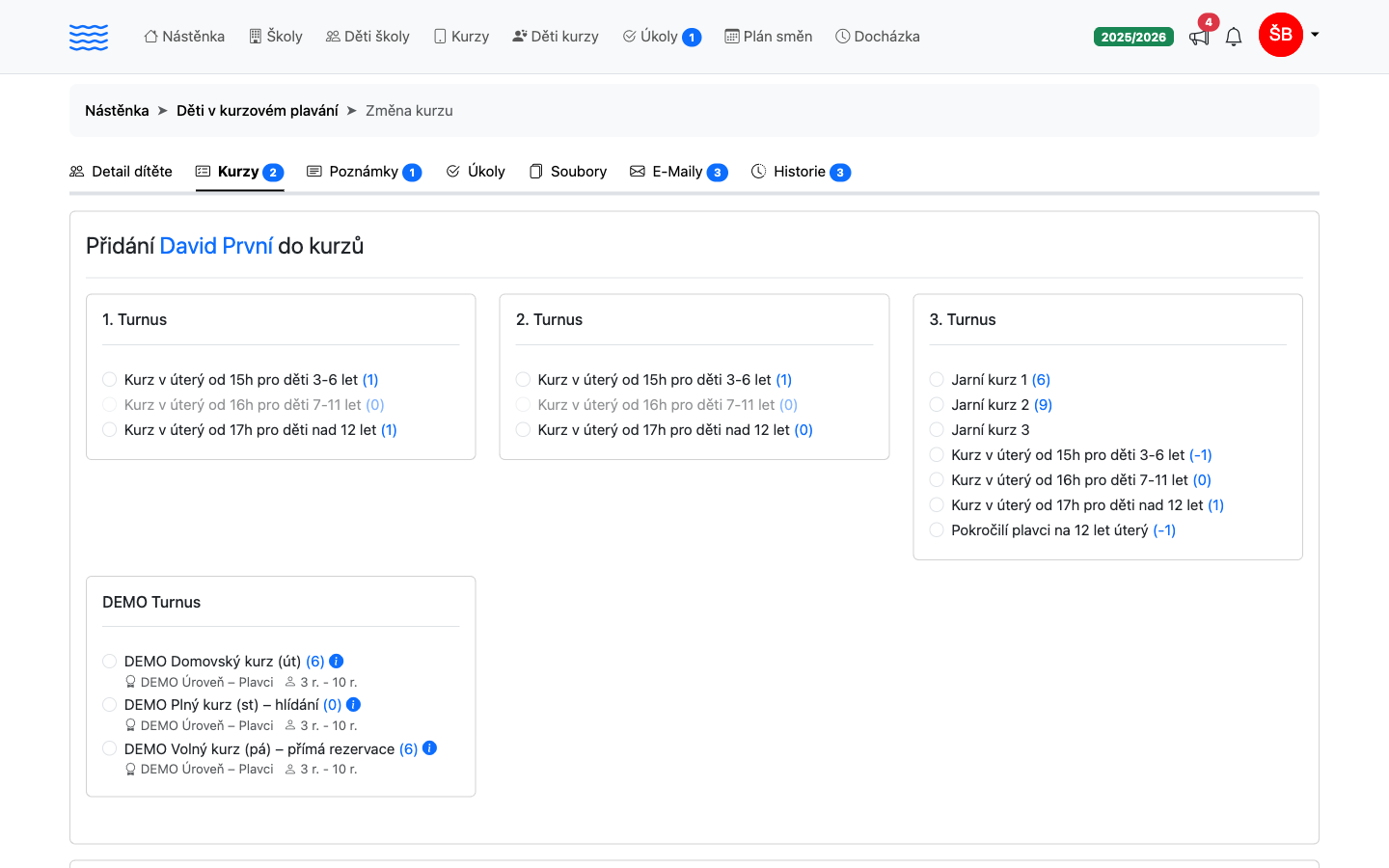
Na stránce „Přidání [jméno dítěte] do kurzů“ vyberte cílový kurz — kurzy jsou seřazeny podle turnusů a dnů v týdnu (pondělí–neděle).
-
V sekci Nastavení rozhodněte, zda má systém vytvořit novou zálohovou fakturu:
-
Je-li přepínač Vytvořit novou zálohovou fakturu za kurz zapnutý, faktura bude vytvořena a odeslána zákonnému zástupci. Pokud je to první kurz dítěte, faktura se vytvoří ihned; pro ostatní kurzy se naplánuje měsíc před začátkem kurzu.
-
Je-li přepínač vypnutý, faktura se nevytvoří.
-
Klikněte na tlačítko Uložit.
Po úspěšném uložení se zobrazí oznámení „Kurz byl přidán“.
Rychlé přidání ze seznamu Děti kurzy
Pokud procházíte seznam Děti kurzy, můžete přejít přímo na formulář přidání kurzu bez toho, abyste museli nejprve otevírat kartu dítěte.
-
Přejděte do seznamu Děti kurzy.
-
Najděte dítě, kterému chcete přidat kurz.
-
Klikněte na ikonu plus-čtverec ve sloupci akcí na pravém konci řádku.
Systém vás přenese přímo na formulář přidání kurzu. Vyplnění formuláře je popsáno v sekci Přidání dítěte do dalšího kurzu výše, od kroku 5.
Úprava a zrušení jednotlivého zápisu
Zápisy dítěte do kurzů jsou v seznamu Děti kurzy vidět jako odznaky s barevnou tečkou podle stavu faktury. Celý výpis — rozdělený po turnusech, s čísly faktur a instruktory — se zobrazí po rozkliknutí šipky na začátku řádku.
V rozbaleném řádku je u každého zápisu tužka pro úpravu a koš pro odhlášení z toho jednoho kurzu. Ostatní kurzy dítěte zůstanou beze změny. Obojí vidí jen uživatel s oprávněním Správa kurzů.
Zapsání dítěte z interaktivního kalendáře kurzů
Dítě lze do kurzu zapsat i opačným postupem — přímo z Interaktivního kalendáře kurzů: nejprve zvolíte konkrétní lekci kurzu a teprve poté dítě, které se do ní má zapsat.
-
Otevřete Kurzy → Rozvrh a přepněte se do denního nebo (na počítači) týdenního pohledu.
-
Na kartě lekce požadovaného kurzu klikněte na ikonu osoby s plus („Zapsat dítě“) — zobrazí se jen uživatelům s oprávněním
Správa kurzů. -
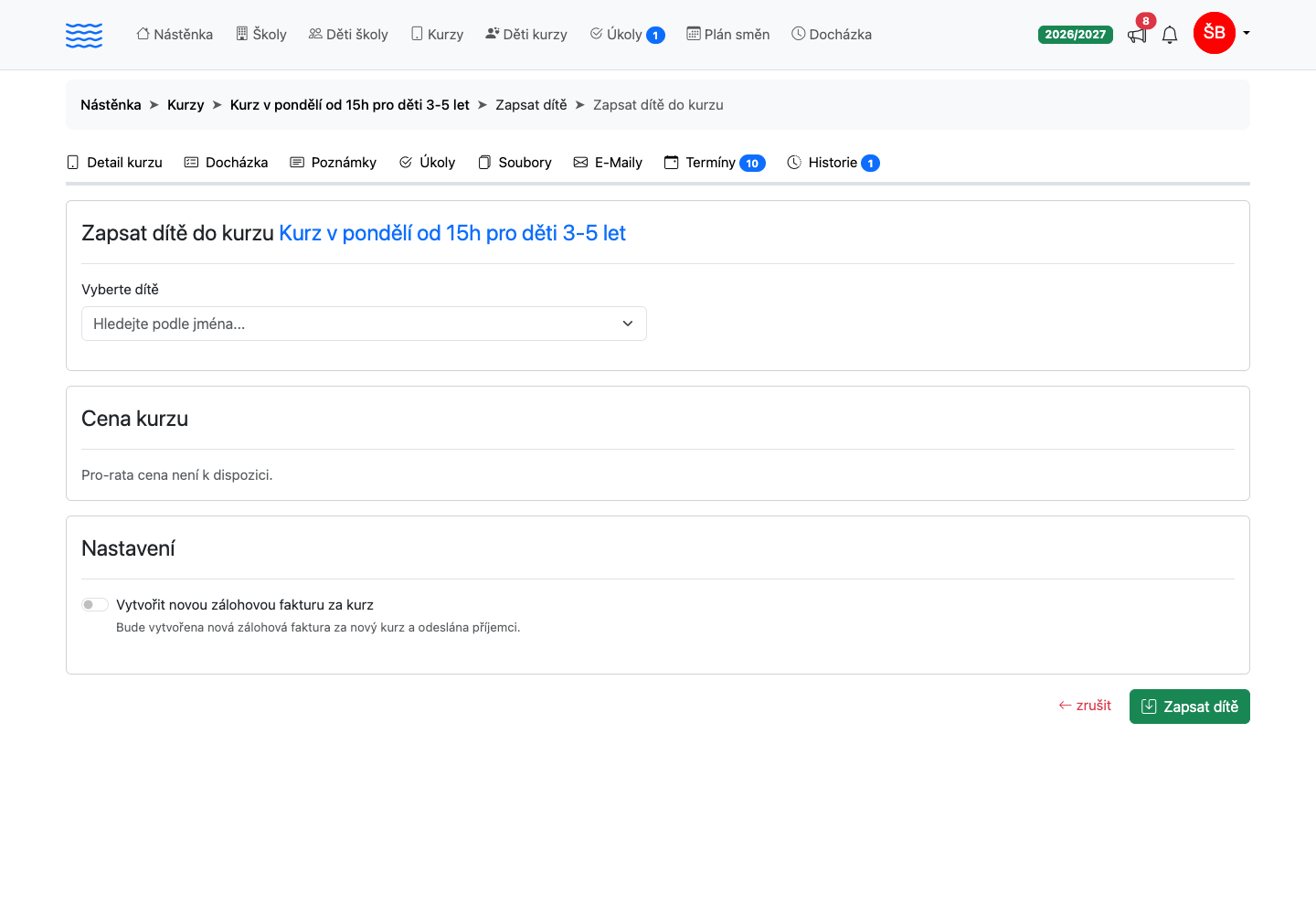
Na stránce „Zapsat dítě do kurzu [název kurzu]“ vyhledejte a vyberte dítě ve výběru Vyberte dítě.
-
V kartě Cena kurzu se zobrazí orientační cena (u kurzu bez ceníku nebo bez zadaných termínů se místo částky objeví „Pro-rata cena není k dispozici.“) — tuto informaci formulář Přidat do kurzu popsaný výše nezobrazuje vůbec.
-
V sekci Nastavení rozhodněte o vytvoření zálohové faktury stejně jako v kroku 6 sekce Přidání dítěte do dalšího kurzu výše.
-
Klikněte na tlačítko Zapsat dítě.
Po uložení se zobrazí oznámení „[jméno] byl(a) zapsán(a) do kurzu“ a systém vás přesune na záložku Docházka daného kurzu — na rozdíl od ostatních postupů výše, které vás vrátí na seznam Děti kurzy nebo kartu dítěte.
Pozor: Tento postup nekontroluje kapacitu kurzu — dítě lze zapsat i do kurzu, který je v kalendáři označen jako plný.
Přesun dítěte do jiného kurzu
Tento postup odebere dítě ze stávajícího kurzu a zapíše jej do nového. Případná existující faktura se automaticky přesune na nový kurz.
-
Otevřete seznam Děti kurzy.
-
Klikněte na jméno dítěte.
-
V navigaci dítěte zvolte záložku Kurzy.
-
Vedle kurzu, který chcete změnit, klikněte na ikonu tužky (editace).
-
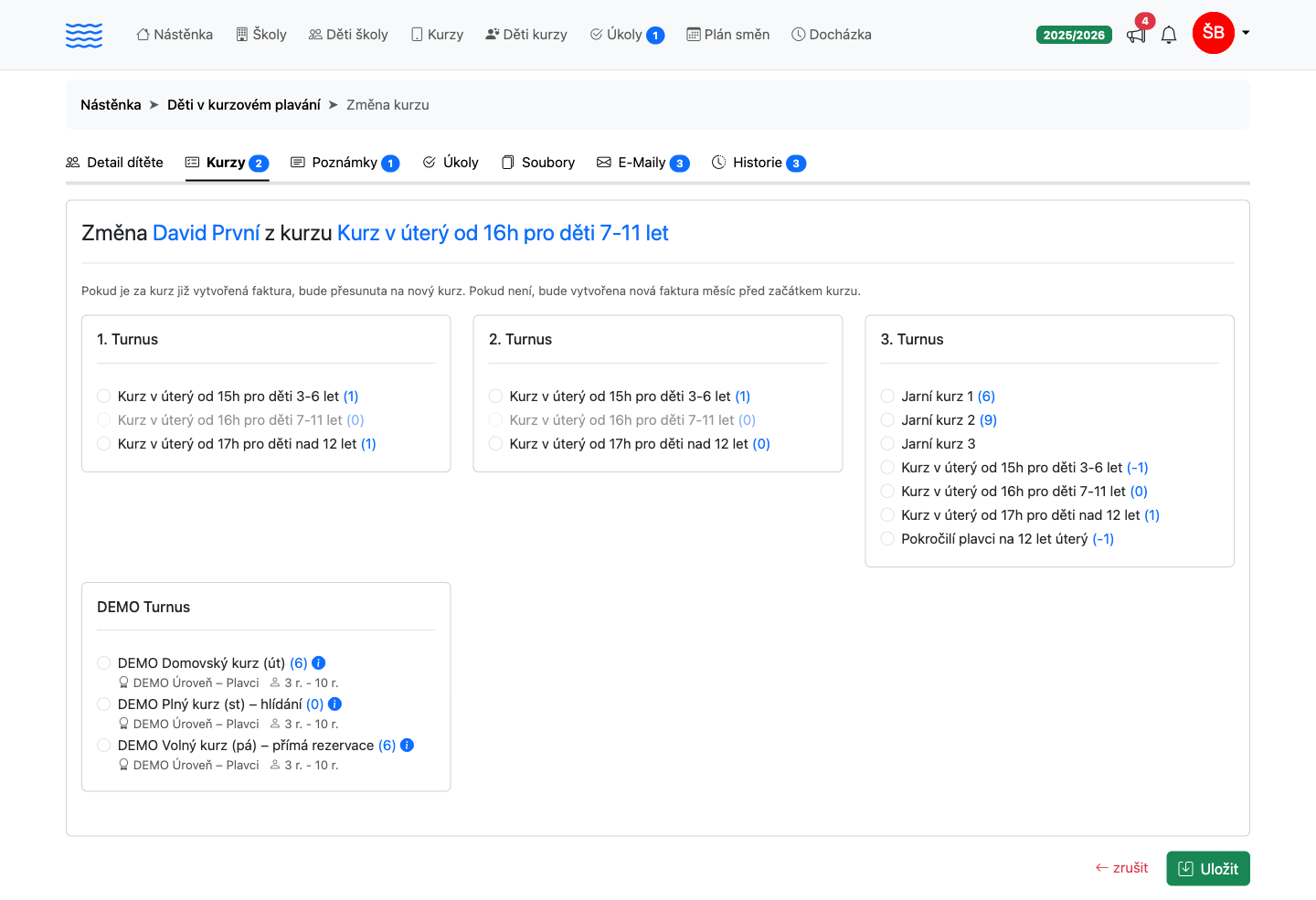
Na stránce „Změna [jméno dítěte] z kurzu [název kurzu]“ vyberte cílový kurz z nabídky.
-
Klikněte na tlačítko Uložit.
Po úspěšném uložení se zobrazí oznámení „Kurz byl změněn“.
Co se stane s fakturou při přesunu
| Situace | Co systém udělá |
|---|---|
| Za původní kurz existuje faktura | Faktura se přesune na nový kurz (školní rok se sladí) |
| Za původní kurz faktura neexistuje | Zápis v původním kurzu se smaže, v novém kurzu se naplánuje nová faktura měsíc před začátkem |
Pozor: Přesun nelze vrátit jedním krokem. Pokud přesunete dítě omylem, je nutné ručně odebrat nový kurz a znovu přidat původní.
Odebrání dítěte z kurzu
-
Otevřete záložku Kurzy u daného dítěte.
-
Vedle kurzu, který chcete odebrat, klikněte na ikonu koše (smazání).
-
Potvrďte akci v dialogovém okně.
Po úspěšném odebrání se zobrazí oznámení „Kurz byl odebrán“.
Pozor: Odebráním kurzu se nesmaže faktura, pokud již byla vytvořena. Faktury spravujte samostatně v detailu dítěte nebo v přehledu faktur.
Přehled akcí a jejich umístění
| Akce | Kde se nachází | Poznámka |
|---|---|---|
| Přidat do kurzu | Záložka Kurzy → zelené tlačítko Přidat do kurzu | Přidá kurz, ostatní zůstanou |
| Přesunout do jiného kurzu | Záložka Kurzy → ikona tužky u kurzu | Nahradí stávající kurz novým |
| Odebrat z kurzu | Záložka Kurzy → ikona koše u kurzu | Kurz se odebere, faktura zůstává |
| Rychlé přidání ze seznamu | Seznam Děti kurzy → ikona plus-čtverec ve sloupci akcí | Přejde přímo na formulář přidání |
| Zapsat z kalendáře kurzu | Interaktivní kalendář kurzů → ikona osoby s plus na kartě lekce | Stejný výsledek jako „Přidat do kurzu“, ale zápis začíná u kurzu; po uložení vede na záložku Docházka |
A co dál
Po změně kurzu si ověřte, zda fakturace proběhla správně — přehled faktur dítěte najdete v Faktury – přehled a vystavení. Veškeré podrobnosti o zápisu, platební historii a kontaktech zákonného zástupce pak spravujte přímo v Kartě dítěte v kurzu. Pokud řešíte přesuny hromadně nebo chcete mít celkový přehled o obsazenosti, otevřete přehled kurzů, kde u každého kurzu vidíte volná místa i čekací listinu.