Termíny lekcí kurzu
Každý kurz v aplikaci ProPlav se skládá z konkrétních termínů — dat a časů jednotlivých plaveckých lekcí. Termíny jsou základem pro vedení docházky, rezervaci náhradních lekcí i zobrazení rozvrhu rodičům na portálu. Tato stránka popisuje, jak termíny přidávat, upravovat a mazat.
Předpoklady
Před správou termínů se ujistěte, že jsou splněny tyto podmínky:
| Podmínka | Kde nastavit |
|---|---|
| Kurz je vytvořen s vyplněným polem Počet lekcí | Detail kurzu → záložka základních údajů |
| Kurz má nastaveno pole Délka lekce (v minutách) | Detail kurzu → záložka základních údajů |
| Je nastaveno pole Začátek kurzu (datum a čas první lekce) | Detail kurzu → záložka základních údajů |
| Volné dny a státní svátky jsou v systému zadané ještě před vygenerováním termínů — dodatečně přidaný volný den už vytvořené termíny zpětně nepřesune | Nastavení → Dny volna |
Přechod na správu termínů
-
Otevřete seznam kurzů a vyberte příslušný kurz.
-
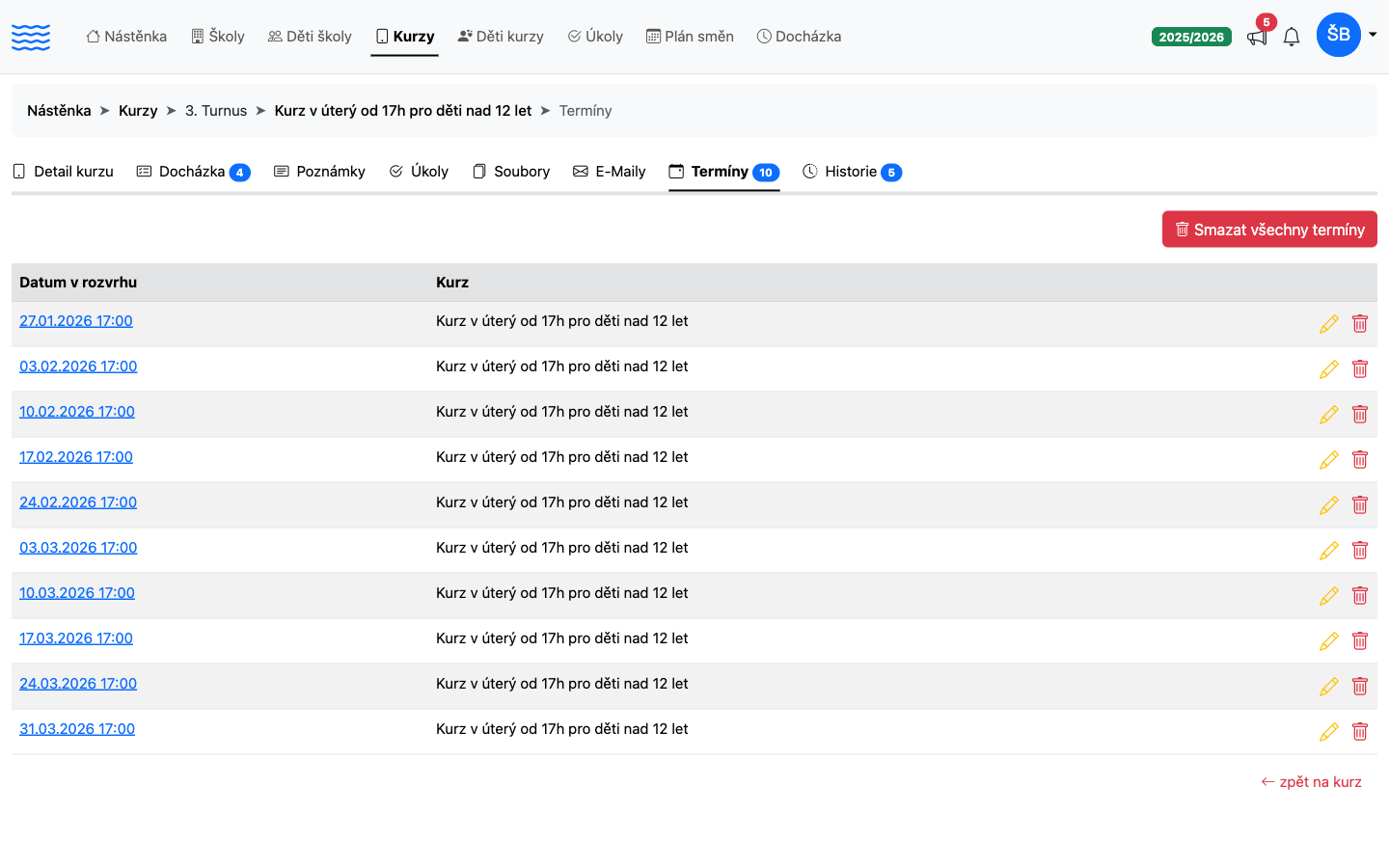
V horním menu kurzu klikněte na záložku Termíny (ikona kalendáře).
Zobrazí se tabulka se všemi existujícími termíny kurzu seřazenými chronologicky. Pokud kurz zatím žádné termíny nemá, zobrazí se místo tabulky úvodní zpráva s tlačítkem pro přidání prvního termínu.
Hromadné vytvoření termínů (doporučeno)
Pokud kurz ještě nemá žádné termíny, aplikace při prvním přidání vytvoří všechny termíny najednou.
-
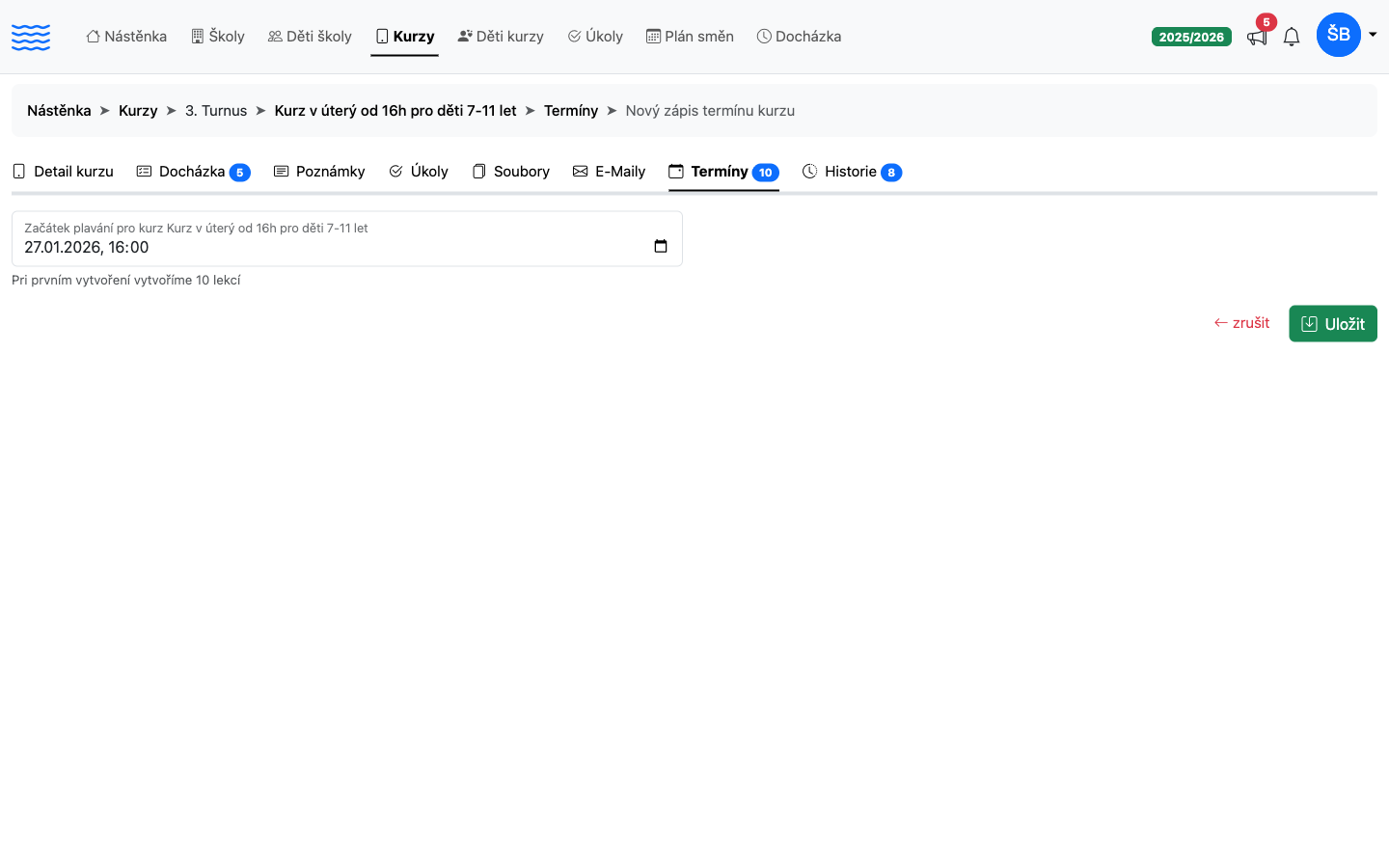
Na stránce Termíny klikněte na zelené tlačítko Nový zápis termínu kurzu.
-
Do pole Začátek plavání pro kurz [název kurzu] zadejte datum a čas první lekce.
-
Klikněte na Uložit.
Aplikace automaticky vytvoří tolik termínů, kolik je nastaveno v poli Počet lekcí kurzu. Každý další termín se přidá o týden později ve stejnou hodinu. Termíny, které by připadly na den volna zadaný v nastavení, jsou automaticky přesunuty na následující týden.
Pozor: Hromadné vytvoření funguje pouze tehdy, pokud kurz ještě nemá žádné termíny. Pokud chcete vygenerovat termíny znovu, nejprve odstraňte všechny stávající (viz níže).
Přidání jednoho termínu
Pokud kurz již má termíny, lze přidávat vždy jeden po druhém.
-
Na stránce Termíny klikněte na zelené tlačítko Nový zápis termínu kurzu.
> Pozor: Tlačítko se zobrazí pouze tehdy, je-li aktuální počet termínů nižší než hodnota pole Počet lekcí kurzu. Pokud má kurz již všechny termíny vyplněny, tlačítko se nezobrazí.
-
Do pole Začátek plavání pro kurz [název kurzu] zadejte datum a čas lekce.
-
Klikněte na Uložit.
Aplikace vytvoří jeden termín (pokud by datum připadlo na den volna, přesune jej o týden dopředu).
Úprava termínu
Existující termín lze upravit — například přesunout na jiné datum nebo čas, nebo přidat poznámku.
-
V tabulce termínů klikněte na datum lekce nebo na ikonu tužky ve sloupci akcí.
-
Upravte pole Začátek plavání (datum a čas).
-
Volitelně vyplňte pole Poznámka — krátký text, který bude viditelný u termínu (v přehledu se zobrazí jako druhý řádek pod datem termínu).
-
Klikněte na Uložit.
Pole formuláře
| Pole | Popis |
|---|---|
| Začátek plavání pro kurz [název kurzu] | Datum a čas zahájení lekce; konec se dopočítá automaticky podle Délky lekce |
| Poznámka | Volitelný text k termínu (např. „Náhradní tělocvična“); v přehledu se zobrazí jako druhý řádek pod datem termínu |
Smazání jednoho termínu
-
V tabulce termínů klikněte na ikonu koše u příslušného termínu.
-
Potvrďte smazání v dialogovém okně.
Pozor: Termín nelze smazat, pokud je na něj navázána docházka dítěte nebo rezervace náhradní lekce. V takovém případě se zobrazí chybová zpráva „Termín kurzu se nepodařilo smazat. Pravděpodobně je na termín napojené nějaké dítě a jeho docházka.“ Nejprve upravte nebo odeberte záznamy docházky a rezervací.
Smazání všech termínů
Pokud potřebujete termíny kompletně přegenerovat, lze je smazat hromadně.
-
Na stránce Termíny klikněte na červené tlačítko Smazat všechny termíny.
-
Potvrďte dotaz Smazat všechny termíny?
Pozor: Tlačítko se zobrazí pouze tehdy, pokud kurz má alespoň jeden termín a zároveň žádný z termínů není navázán na docházku dítěte ani na rezervaci náhradní lekce. Je-li takto obsazený byť jediný termín, hromadné smazání se pro celý kurz nenabízí vůbec — nejprve je potřeba dané docházky nebo rezervace odstranit nebo upravit.
Termíny a školní rok
Termíny nesmí přesahovat hranici školního roku (30. června — konec školního roku). Pokud kurz pokračuje i po červnu, aktivujte na detailu kurzu volbu Přenést do dalšího roku — teprve poté bude možné vytvořit termíny s pozdějším datem.
A co dál
Po nastavení termínů je dalším přirozeným krokem začít vést docházku — celý postup najdete v článku Jak zapsat docházku v kurzu. Pro přehledné zobrazení všech termínů napříč kurzy slouží Interaktivní kalendář kurzů. Pokud chcete mít jistotu, že aplikace při hromadném generování správně přeskakuje prázdniny a svátky, zkontrolujte jejich nastavení v sekci Volné dny a státní svátky.