Přidat ProPlav na domovskou obrazovku (mobilní aplikace)
Co je mobilní aplikace ProPlav
ProPlav je progresivní webová aplikace – není k dispozici v App Store ani Google Play, ale stahuje se přímo z prohlížeče a nainstaluje se na domovskou obrazovku telefonu nebo tabletu jako běžná aplikace.
Po přidání na domovskou obrazovku se ProPlav:
-
spouští bez adresního řádku (celá obrazovka, stejně jako nativní aplikace),
-
po zapnutí posílá push upozornění přímo na telefon, i když appku nemáte otevřenou,
-
zobrazuje na ikoně odznak nepřečtených upozornění (na zařízeních, která tuto funkci podporují),
-
otevírá přímo na nástěnce (hlavní přehled).
Žádnou aktualizaci není potřeba instalovat ručně – aplikace se aktualizuje automaticky při každém otevření.
Požadavky
| Požadavek | Detail |
|---|---|
| Přihlášení | Musíte být přihlášeni do administrace ProPlav |
| Prohlížeč (Android) | Google Chrome, Samsung Internet nebo Edge (aktuální verze) |
| Prohlížeč (iOS / iPadOS) | Safari – pouze Safari umí přidat aplikaci na domovskou obrazovku na Apple zařízeních |
| Verze iOS | iOS 16.4 nebo novější pro podporu push notifikací a odznaků |
Přidání na domovskou obrazovku – Android (Chrome)
-
Otevřete Chrome a přejděte na adresu vaší administrace ProPlav.
-
Přihlaste se do administrace.
-
Klepněte na tři tečky (svislé tři tečky) v pravém horním rohu prohlížeče.
-
V menu zvolte Přidat na domovskou obrazovku (nebo Nainstalovat aplikaci, pokud se zobrazí automatická výzva).
-
V dialogu potvrďte název ProPlav a klepněte na Přidat.
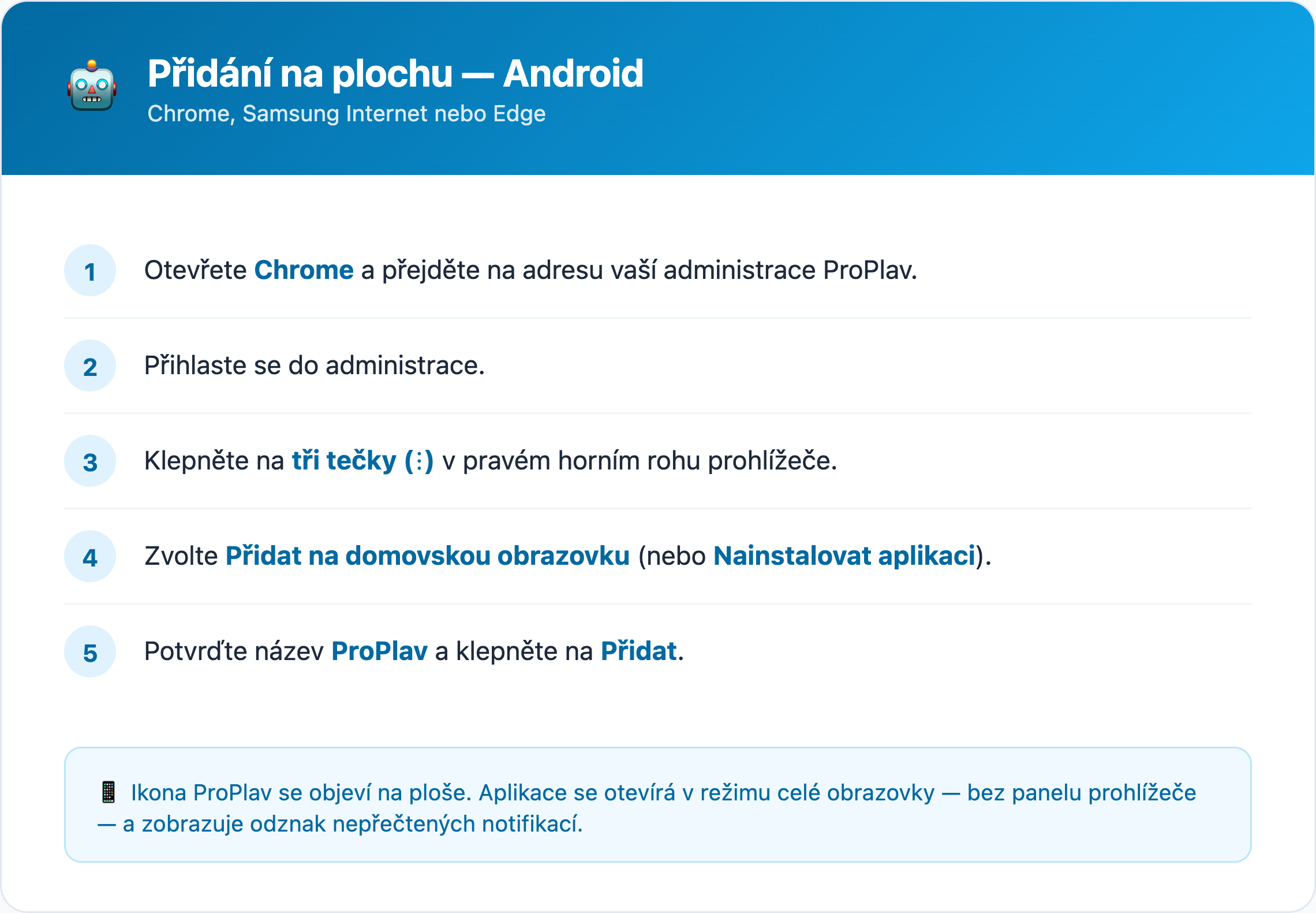
Po přidání najdete ikonu ProPlav v zásuvce aplikací i na domovské obrazovce. Klepnutím na ni se aplikace otevře v režimu celé obrazovky – bez panelu prohlížeče.
Přidání na domovskou obrazovku – iOS / iPadOS (Safari)
Pozor: Na iPhonu a iPadu musíte použít Safari. Chrome, Firefox ani jiné prohlížeče na iOS přidání aplikace na domovskou obrazovku neumožňují.
-
Otevřete Safari a přejděte na adresu vaší administrace ProPlav.
-
Přihlaste se do administrace.
-
Klepněte na ikonu Sdílet (čtverec se šipkou nahoru) ve spodní liště Safari.
-
Posuňte se v nabídce dolů a klepněte na Přidat na plochu.
-
Zkontrolujte název ProPlav a klepněte na Přidat v pravém horním rohu.
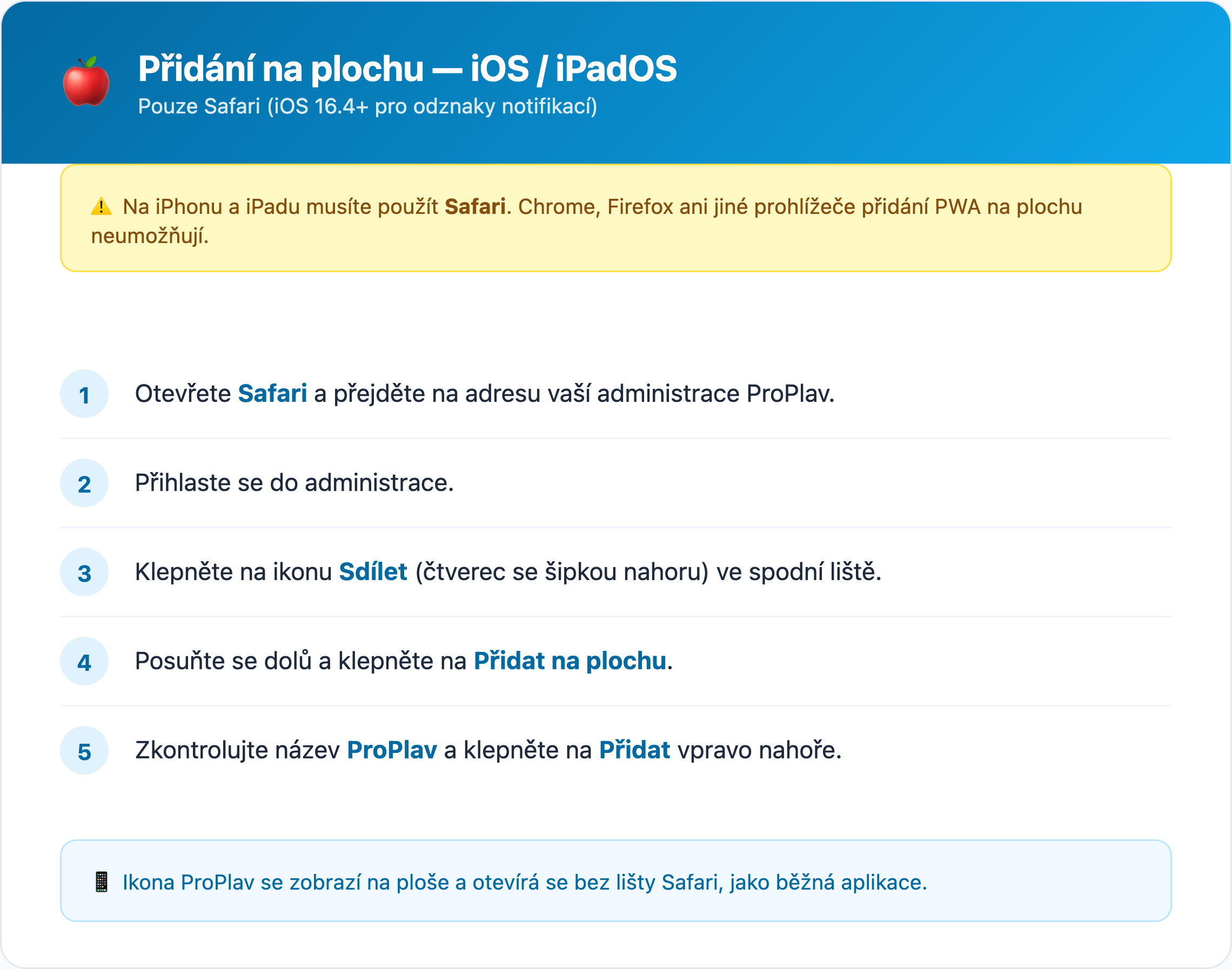
Ikona ProPlav se zobrazí na domovské obrazovce. Klepnutím se aplikace otevře bez lišty Safari.
Funkce v mobilní aplikaci
Push notifikace a odznaky
Kromě odznaku na ikoně umí ProPlav posílat i push notifikace – upozornění, která se objeví přímo na telefonu, i když appku nemáte zrovna otevřenou. Push je čistě doplňkový kanál: e-maily, SMS a upozornění uvnitř aplikace fungují dál beze změny a push si každý uživatel zapíná sám za sebe, takže nehrozí žádný spam navíc.
Zapnutí: V Nastavení uživatele klepněte v sekci Upozornění na tomto zařízení na zelené tlačítko Zapnout upozornění a v dialogu prohlížeče povolte oprávnění. Kdykoliv je pak můžete stejným tlačítkem (nyní Vypnout upozornění) na daném zařízení opět vypnout.

Po zapnutí dostávají admin a instruktor push upozornění na:
-
přiřazení úkolu,
-
žádosti o změnu směny nebo náhradníka,
-
(jen instruktoři) ranní připomínku dnešních lekcí – každý den v 6:00 ráno, aby instruktor věděl hned zrána, co ho ten den čeká.
Toto je připomínka jen pro instruktory v aplikaci ProPlav. Rodiče v klientském portálu dostávají svou vlastní připomínku jinak – tu večerní, den předem v 18:00, na zítřejší lekce dítěte – viz Upozornění v klientském portálu.
Podrobné zapínání a vypínání jednotlivých kategorií a kanálů (in-app / e-mail / push) najdete v Notifikacích.
Pozor (iPhone/iPad): Push notifikace lze zapnout až po přidání appky na domovskou obrazovku – viz postup výše. Dokud appku nemáte na ploše, tlačítko Zapnout upozornění v Nastavení uživatele zobrazí místo sebe instrukci „Sdílet → Přidat na plochu“.
Odznak na ikoně appky se po zapnutí push notifikací chová takto:
-
iOS – na ikoně appky přidané na domovskou obrazovku se zobrazuje skutečné číslo nepřečtených upozornění; v Safari v prohlížeči (bez přidání na plochu) odznak nefunguje.
-
Android – Chrome na Androidu číselný odznak nepodporuje; místo čísla se u ikony appky objeví tečka pokaždé, když dorazí nová notifikace.
Odznak (i tečka na Androidu) se vyčistí, jakmile otevřete Nastavení uživatele. Odznak funguje jen poté, co si push notifikace zapnete – bez zapnutých upozornění appka nemá jak odznak nastavit.
Rychlé zkratky (Android)
Na Androidu můžete dlouze podržet ikonu ProPlav a zobrazí se rychlé zkratky:
| Zkratka | Cíl |
|---|---|
| Nastavení uživatele | Stránka nastavení vašeho profilu |
| Přihlášení | Přihlašovací stránka |
Offline režim
Pro práci s aplikací je vždy potřeba připojení k internetu – bez internetu ProPlav nefunguje.
Odinstalování aplikace
Android: Dlouze podržte ikonu ProPlav na domovské obrazovce → Odinstalovat (nebo přesuňte ikonu do koše).
iOS: Dlouze podržte ikonu ProPlav → klepněte na Odebrat aplikaci → Smazat aplikaci.
Pozor: Odinstalováním se odstraní pouze ikona z domovské obrazovky. Vaše data v ProPlav zůstanou nedotčena – jsou uložena na serveru.
Řešení problémů
| Problém | Řešení |
|---|---|
| Možnost „Přidat na plochu“ se nezobrazuje (iOS) | Zkontrolujte, zda používáte Safari, ne jiný prohlížeč |
| Možnost „Přidat na domovskou obrazovku“ se nezobrazuje (Android) | Klepněte na ikonu obnovit v prohlížeči nebo použijte Chrome místo jiného prohlížeče |
| Odznak na ikoně appky se nezobrazuje | Zkontrolujte, že máte v Nastavení uživatele zapnuté Upozornění na tomto zařízení a povolená upozornění v nastavení telefonu; na iOS potřebujete appku přidanou na plochu a iOS 16.4+; Android u odznaku zobrazuje jen tečku, ne číslo – to je omezení platformy, ne chyba |
| Tlačítko „Zapnout upozornění“ v Nastavení uživatele nejde použít (iOS) | Appku musíte mít nejprve přidanou na domovskou obrazovku (Sdílet → Přidat na plochu) – v Safari v prohlížeči push notifikace zapnout nejdou |
| Aplikace se otevírá v prohlížeči, ne jako samostatná aplikace | Odstraňte ikonu a přidejte ji znovu; zkontrolujte, zda jste aplikaci přidali přes správný postup |
A co dál
Po přidání aplikace na domovskou obrazovku se vám ihned otevře Nástěnka administrátora – přehled všeho, co se právě děje ve vašich kurzech a škole. Abyste naplno využili notifikační odznak na ikoně, projděte si Jak pracovat s notifikacemi v aplikaci a nastavte si, na která upozornění chcete reagovat jako první. Nejnovější vylepšení a přidané funkce najdete vždy v Novinkách v aplikaci.