Náhradový systém z pohledu administrátora
Náhradový systém umožňuje dětem, které se nemohly zúčastnit lekce, domluvit si náhradní termín v jiné skupině. Jako administrátor máte přehled nad třemi oblastmi: nároky (kolik náhrad dítě smí čerpat), rezervace (konkrétní přihlášení na náhradní lekci) a hlídání (fronta čekatelů na uvolněné místo).
Pozor: Sekce je dostupná pouze tehdy, pokud je náhradový systém povolen v nastavení kurzů (přepínač Povolit náhradové lekce). Pokud sekce chybí v menu, zkontrolujte nastavení.
Předpoklady
-
Náhradový systém musí být zapnutý v nastavení kurzů (Kurzy → Nastavení → Náhradové lekce → přepínač Povolit náhradové lekce).
-
K dispozici jsou tři oddělené pohledy: Rezervace, Nároky a Hlídání. Přístup ke všem je ze sekce Kurzy → Náhradové lekce.
Přehled rezervací náhradových lekcí
Hlavní přehled náhradového systému se nachází v sekci Kurzy → Náhradové lekce → Rezervace. Stránka obsahuje sbalitelný panel Filtrování rezervací a dvě tlačítka pro přechod na ostatní pohledy: Nároky na náhradové lekce a Hlídání náhradových lekcí. Jakmile rodiče vytvoří první rezervace, zobrazí se zde tabulka s přehledem všech rezervací.
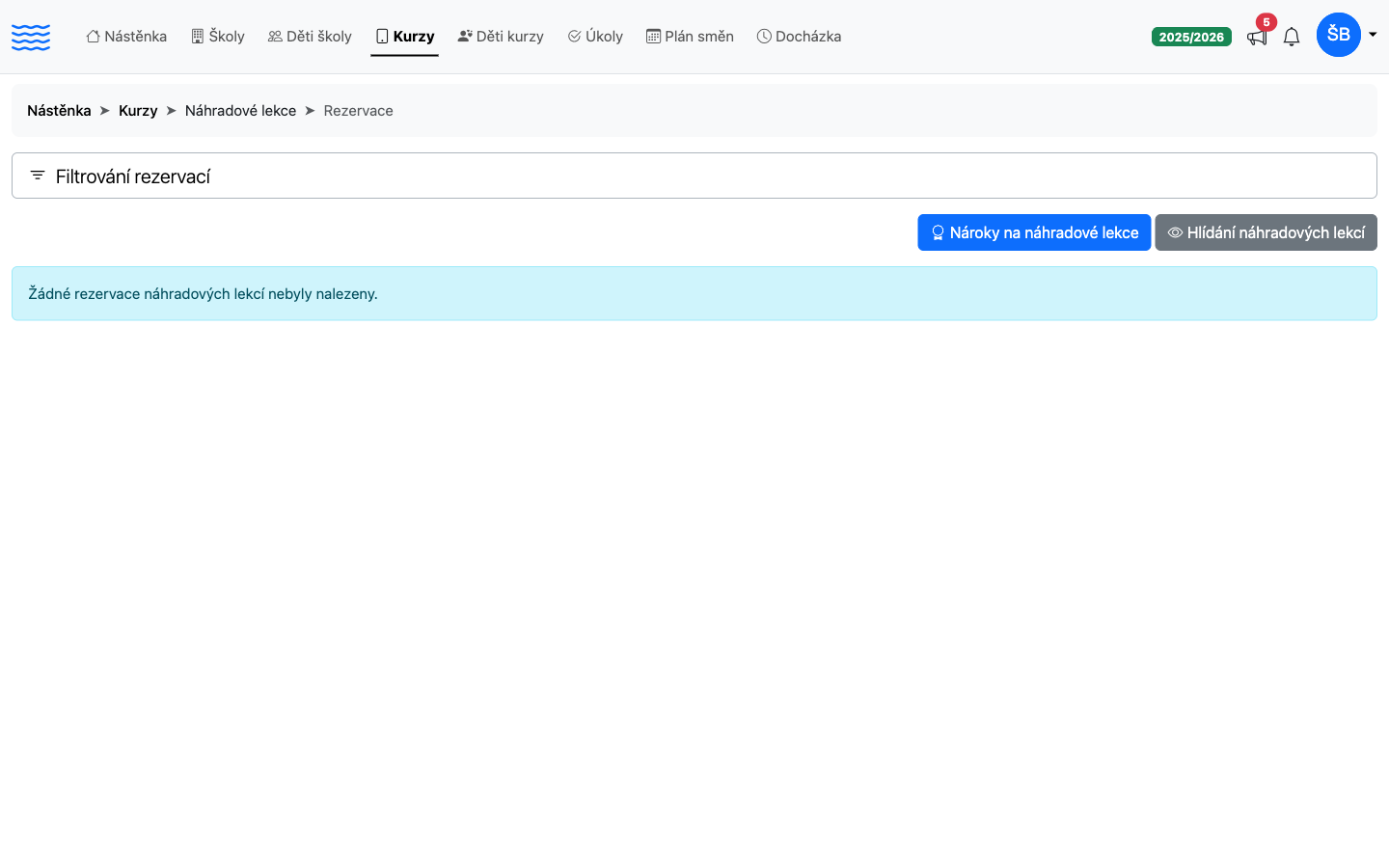
Jak otevřít přehled rezervací
-
Přejděte do sekce Kurzy v hlavním menu.
-
Klikněte na tlačítko Náhradové lekce (ikona šipky s opakováním).
-
Zobrazí se tabulka všech rezervací seřazená dle data vytvoření.
Sloupce tabulky rezervací
| Sloupec | Popis |
|---|---|
| Dítě | Jméno dítěte, které je přihlášeno na náhradní lekci |
| Lekce | Datum a čas náhradní lekce |
| Kurz | Kurz, do kterého dítě nastupuje jako náhrada |
| Stav | Aktuální stav rezervace (viz níže) |
Stavy rezervace (barevné označení)
| Status | Barva | Význam |
|---|---|---|
| Zarezervováno | modrá | Rezervace je aktivní, lekce ještě neproběhla |
| Absolvováno | zelená | Dítě se náhradní lekce zúčastnilo |
| Zrušeno | červená | Rezervace byla zrušena (rodičem nebo adminem) |
| Neúčast | žlutá | Dítě se na lekci nedostavilo |
Filtrování rezervací
Klikněte na Filtrování rezervací (ikona filtru). Rozbalí se panel s polem:
-
Status — vyberte konkrétní stav nebo ponechte „— Všechny statusy —“.
Zrušení rezervace
Rezervaci lze zrušit, pokud je ve stavu Zarezervováno a lekce ještě nezačala.
-
V řádku rezervace klikněte na ikonu koše (vpravo v tabulce).
-
Potvrďte dotaz Opravdu zrušit rezervaci?.
-
Systém rezervaci zruší a zobrazí potvrzení Rezervace byla zrušena.
Pozor: Zrušení rezervace vrátí náhradu zpět do nároku dítěte — počet zbývajících náhrad se navýší o jednu.
Detail rezervace
Klikněte na jméno dítěte v tabulce. Zobrazí se karta s poli:
| Pole | Popis |
|---|---|
| Dítě | Jméno dítěte |
| Lekce | Datum a čas náhradní lekce |
| Kurz | Název kurzu |
| Stav | Aktuální stav rezervace |
| Nárok | Jméno dítěte, z jehož nároku rezervace pochází (kliknutelný odkaz), a počet zbývajících náhrad |
| Vytvořeno | Datum a čas vytvoření rezervace |
Přehled nároků na náhradové lekce
Nárok definuje, kolik náhradních lekcí má dítě k dispozici v rámci konkrétního kurzu a v jakém časovém rozmezí. Nároky jsou vytvářeny automaticky na základě nastavení kurzu.
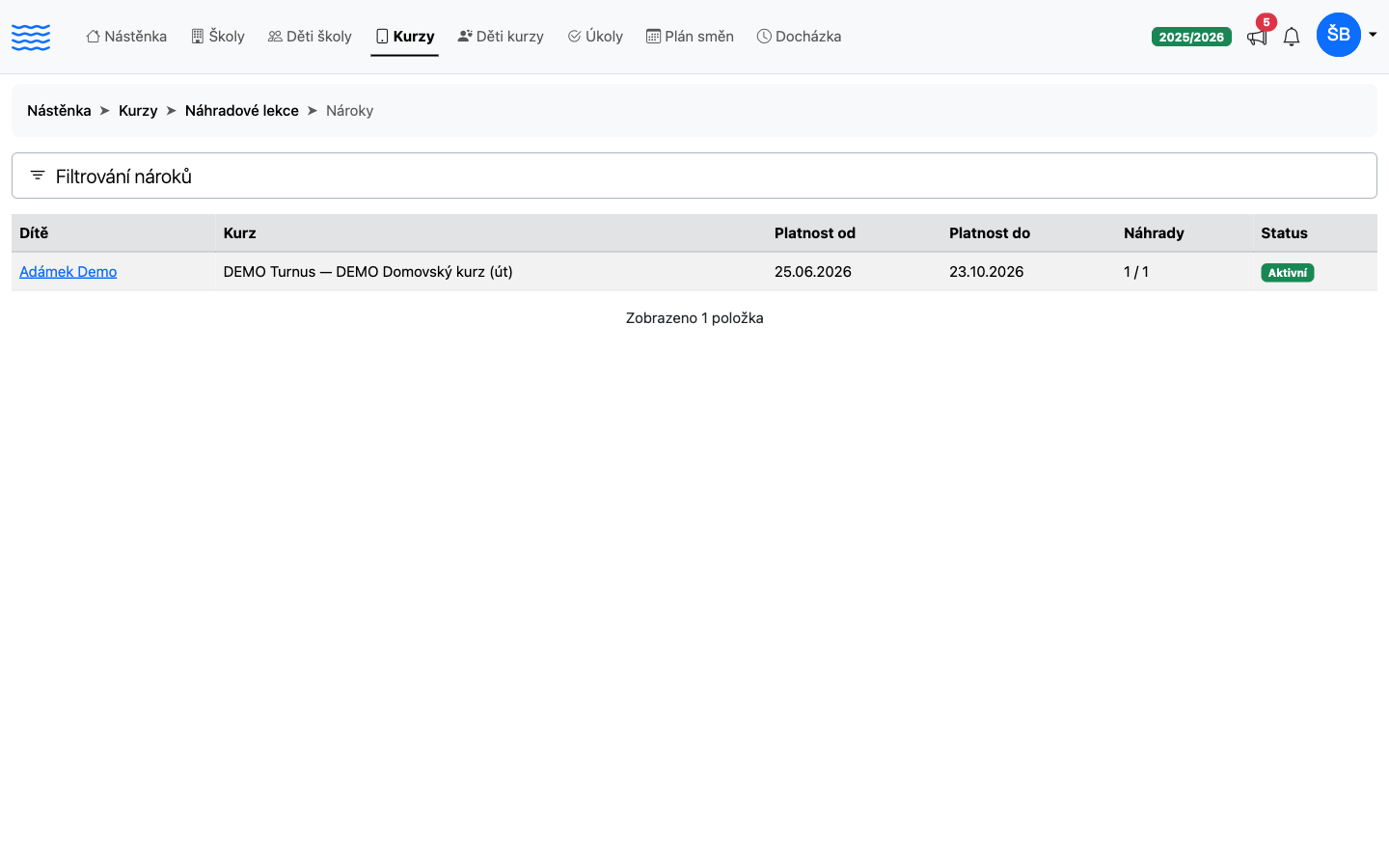
Jak otevřít přehled nároků
-
V přehledu Rezervace náhradových lekcí klikněte na tlačítko Nároky na náhradové lekce (ikona diplomu, modré tlačítko vpravo nahoře).
-
Nebo přejděte přes menu Kurzy → Náhradové lekce → Nároky.
Sloupce tabulky nároků
| Sloupec | Popis |
|---|---|
| Dítě | Jméno dítěte |
| Kurz | Kategorie a název kurzu |
| Platnost od | Datum začátku platnosti nároku |
| Platnost do | Datum konce platnosti nároku |
| Zbývající náhrady | Počet zbývajících / celkový počet náhrad (např. 2 / 3) |
| Stav | Stav nároku (viz níže) |
Stavy nároku (barevné označení)
| Status | Barva | Význam |
|---|---|---|
| Aktivní | zelená | Nárok je platný, dítě může čerpat náhrady |
| Expirovaný | šedá | Platnost nároku vypršela |
| Plně vyčerpaný | žlutá | Všechny náhrady byly využity |
Filtrování nároků
Klikněte na Filtrování nároků. Dostupné filtry:
-
Status — vyberte konkrétní stav nároku.
-
Platný do (max) — zobrazí pouze nároky, jejichž platnost končí do zvoleného data.
Detail nároku
Klikněte na jméno dítěte v tabulce nároků. Zobrazí se karta Nárok na náhradové lekce s těmito poli:
| Pole | Popis |
|---|---|
| Dítě | Jméno dítěte |
| Kurz | Kategorie a název kurzu |
| Stav | Stav nároku |
| Platnost od | Datum začátku platnosti |
| Platnost do | Datum konce platnosti |
| Zbývající náhrady | Počet nepoužitých / celkových náhrad (např. 1 / 3) |
| Sdílení se sourozenci | Zda mohou sourozenci čerpat ze stejného nároku (Ano / Ne) |
Pod kartou se zobrazují dvě přehledové tabulky:
-
Rezervace — všechny rezervace vytvořené z tohoto nároku (se stavem a možností zrušení).
-
Hlídání — všechna aktivní či historická hlídání přiřazená k tomuto nároku.
Přehled hlídání náhradových lekcí
Hlídání vzniká, když rodič zažádá o náhradní lekci na termín, který je momentálně plně obsazený. Systém dítě zařadí do fronty a upozorní ho, jakmile se místo uvolní.
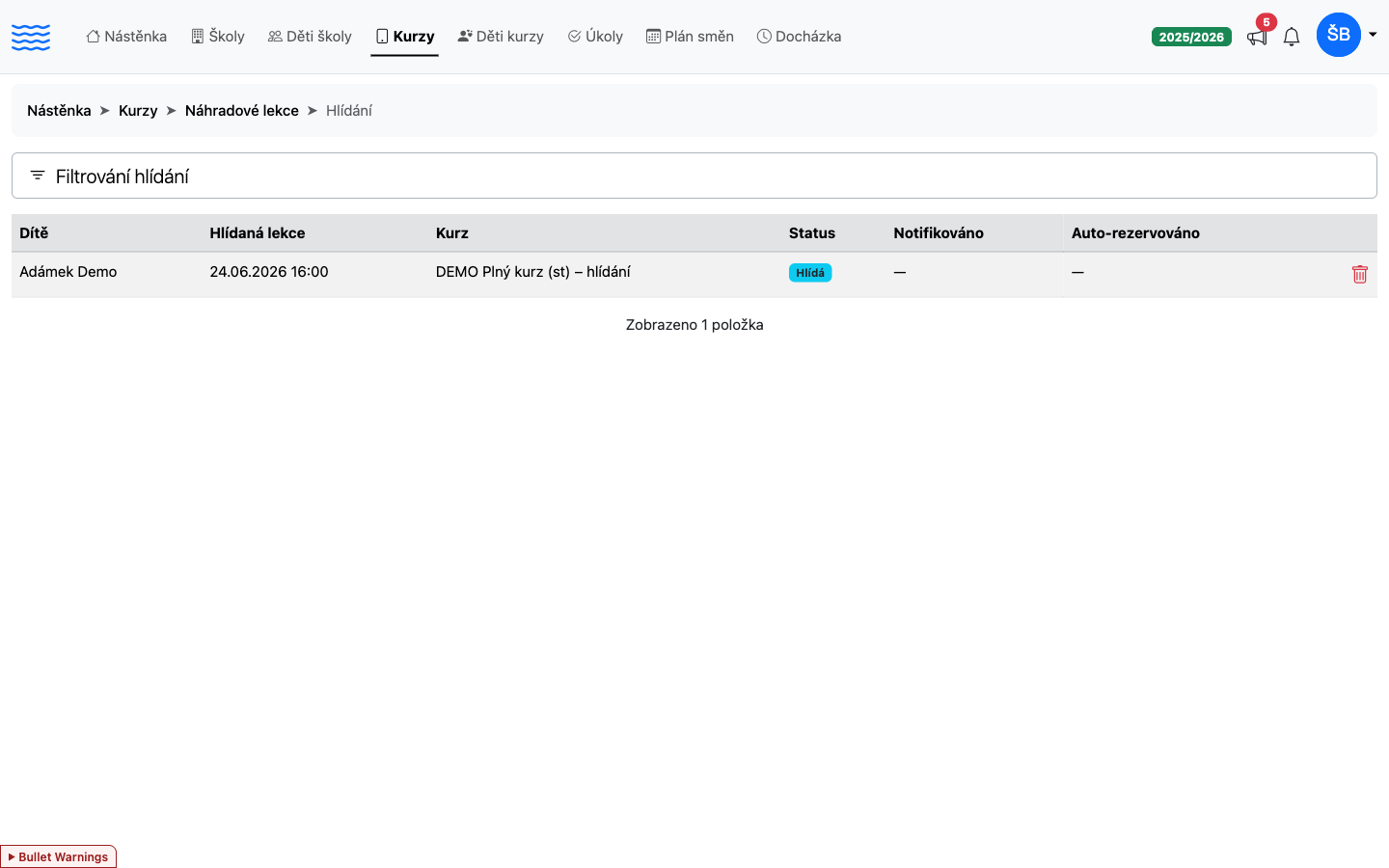
Jak otevřít přehled hlídání
-
V přehledu Rezervace náhradových lekcí klikněte na tlačítko Hlídání náhradových lekcí (šedé tlačítko s ikonou oka vpravo nahoře).
-
Nebo přejděte přes Kurzy → Náhradové lekce → Hlídání.
Sloupce tabulky hlídání
| Sloupec | Popis |
|---|---|
| Dítě | Jméno dítěte čekajícího na místo |
| Hlídaná lekce | Datum a čas lekce, na kterou dítě čeká |
| Kurz | Název kurzu |
| Stav | Aktuální stav hlídání (viz níže) |
| Notifikováno | Datum a čas odeslání SMS rodiči o uvolnění místa |
| Auto-zarezervováno | Datum a čas automatické rezervace (pokud k ní došlo) |
Stavy hlídání (barevné označení)
| Status | Barva | Popis |
|---|---|---|
| Hlídá | modrá (světlá) | Dítě je ve frontě, místo se zatím neuvolnilo |
| Notifikováno | žlutá | Místo se uvolnilo, rodič dostal upozornění a může si termín zarezervovat |
| Auto-zarezervováno | zelená | Systém dítě automaticky přihlásil (lekce byla dost daleko) |
| Expirováno | šedá | Lekce proběhla bez zarezervování |
| Zrušeno | červená | Hlídání zrušil rodič nebo admin, nebo skončilo, protože si dítě termín zarezervovalo či vyčerpalo nárok |
Filtrování hlídání
Klikněte na Filtrování hlídání a vyberte požadovaný Status.
Zrušení hlídání
Hlídání lze zrušit pouze tehdy, pokud je ve stavu Hlídá nebo Notifikováno.
-
V řádku hlídání klikněte na ikonu koše.
-
Potvrďte dotaz Opravdu zrušit hlídání?.
-
Systém zobrazí potvrzení Hlídání bylo zrušeno.
Pozor: Hlídání ve stavu Expirováno, Zrušeno nebo Auto-zarezervováno nelze zrušit — akce není k dispozici.
Jak funguje automatická rezervace
Když se v kurzu uvolní místo (omluvenka nebo storno rezervace):
-
Systém zkontroluje frontu hlídání pro danou lekci.
-
Pokud lekce začíná za více hodin, než je nastavená hodnota Auto-přiřazení (hodiny před lekcí), dítě je automaticky přihlášeno a hlídání přejde do stavu Auto-zarezervováno.
-
Pokud lekce začíná dříve, dítě obdrží pouze SMS a hlídání přejde do stavu Notifikováno — rodič musí rezervaci potvrdit sám.
Hodnotu prahu pro automatické přiřazení nastavíte v sekci Kurzy → Nastavení → pole Auto-přiřazení (hodiny před lekcí).
A co dál
Pokud potřebujete upravit limity náhrad, dobu jejich platnosti nebo pravidla sdílení se sourozenci, vše nastavíte v Nastavení náhradového systému. Docházka na náhradní lekci se zapisuje stejným způsobem jako na kmenové lekci — postup najdete v článku Jak zapsat docházku v kurzu. Kompletní historii náhrad konkrétního dítěte včetně přehledu jeho nároků a rezervací zobrazíte přímo na Kartě dítěte v kurzu.