Stavba stránek z bloků
Web vaší školy můžete skládat z hotových dílů: úvodní banner, text s fotkou, karty kurzů, ceník, kontakty, mapa. Nemusíte nic programovat ani psát ve formuláři — díly přetáhnete na stránku a přepíšete jejich texty. Stránka se tak dá postavit za pár minut a přizpůsobí se i telefonu.
Nový editor webu není zapnutý každé škole. Zapíná ho správce ProPlavu u konkrétní školy. Pokud u svých stránek nevidíte ikonu Přepnout na nový editor a Nová stránka vám nenabízí šablony, váš účet ho zatím nemá a stránky upravujete v klasickém formuláři s textovým editorem.
Předpoklady
-
Přihlášení jako administrátor, nebo jako uživatel s oprávněním Správa obsahu.
-
Zapnutý Nový editor webu u vaší školy.
-
Aby sdílené sekce (poslední kapitola) viděli i návštěvníci, musí mít web nový vzhled: Nastavení stránek → Vzhled webu → Nový.
Jak je stránka poskládaná
Stránka se skládá ze tří vrstev:
-
Sekce je vodorovný pruh stránky. Má rozložení do jednoho až tří sloupců, vlastní pozadí, odsazení a volitelný nadpis.
-
Blok je jeden prvek uvnitř sekce — text, fotka, karty kurzů, mapa. Každý blok leží v jednom ze sloupců sekce. Druhů bloků je osmnáct.
-
Hlavička a patička jsou společné pro celý web a nastavují se v Nastavení stránek, ne v editoru stránky. Menu se skládá ze stránek: pořadí měníte přetažením v seznamu Stránky a přepínačem Zobrazit v menu u každé stránky.
Založení stránky
Stránku můžete začít od šablony, nebo převést tu, kterou už máte.
Nová stránka ze šablony
-
Klikněte na iniciály (avatar) v pravém horním rohu, zvolte Nastavení aplikace a v levém panelu v sekci Správa obsahu klikněte na Stránky.
-
Klikněte na zelené tlačítko Nová stránka.
-
Vyplňte Název stránky. Chcete-li ji zařadit pod jinou stránku, zvolte Nadřazená stránka.
-
Přepínač Zobrazit v menu nechte zapnutý, pokud má být stránka v menu a v odkazech v patičce. Vypnutá stránka je na webu jen pro toho, kdo zná její odkaz, třeba z tlačítka.
-
Vyberte Šablonu stránky a klikněte na zelené tlačítko Uložit.
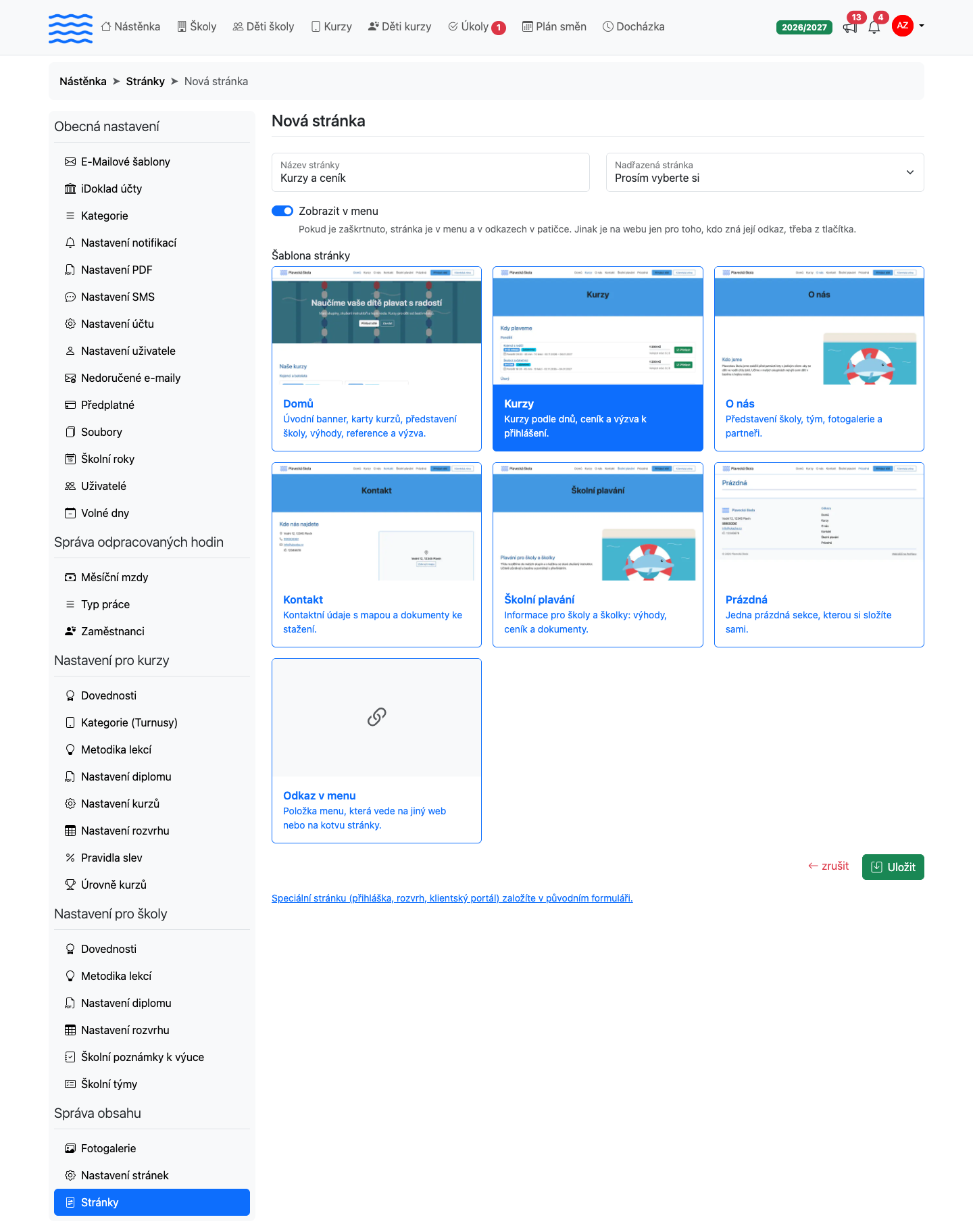
Editor se otevře rovnou na nové stránce. Stránka vzniká nepublikovaná, takže ji zatím nikdo z návštěvníků nevidí — jak ji zveřejnit, najdete v kapitole Publikování.
| Šablona | Co obsahuje |
|---|---|
| Domů | Úvodní banner, karty kurzů (jen s modulem Kurzy), představení školy, výhody, reference a výzvu. |
| Kurzy | Kurzy podle dnů, ceník a výzvu k přihlášení. Nabízí se jen s modulem Kurzy. |
| O nás | Představení školy, tým, fotogalerii a partnery. |
| Kontakt | Kontaktní údaje s mapou a dokumenty ke stažení. |
| Školní plavání | Informace pro školy a školky: výhody, ceník a dokumenty. Nabízí se jen s modulem Školní plavání. |
| Prázdná | Jednu prázdnou sekci, kterou si složíte sami. |
| Odkaz v menu | Položku menu bez obsahu, která vede na jiný web nebo na stránku s kotvou. |
Šablona předvyplní sekce i bloky ukázkovým obsahem — texty a ceny jsou jen příklady, které přepíšete vlastními.
Zvolíte-li Odkaz v menu, objeví se pod šablonami pole Kam odkaz vede: vyberete stránku svého webu, nebo napíšete adresu jiného webu. Takový odkaz nemá editor ani obsah, jen místo v menu.
Přihlášku, rozvrh nebo klientský portál takto nevytvoříte. Tyto speciální stránky se zakládají v původním formuláři přes odkaz Speciální stránku (přihláška, rozvrh, klientský portál) založíte v původním formuláři pod šablonami.
Převod existující stránky
Stránky, které už máte, můžete jedním kliknutím převést do nového editoru.
-
V seznamu Stránky najděte řádek stránky a klikněte na ikonu dvou kroužících šipek Přepnout na nový editor.
-
Potvrďte okno tlačítkem Přepnout na nový editor.
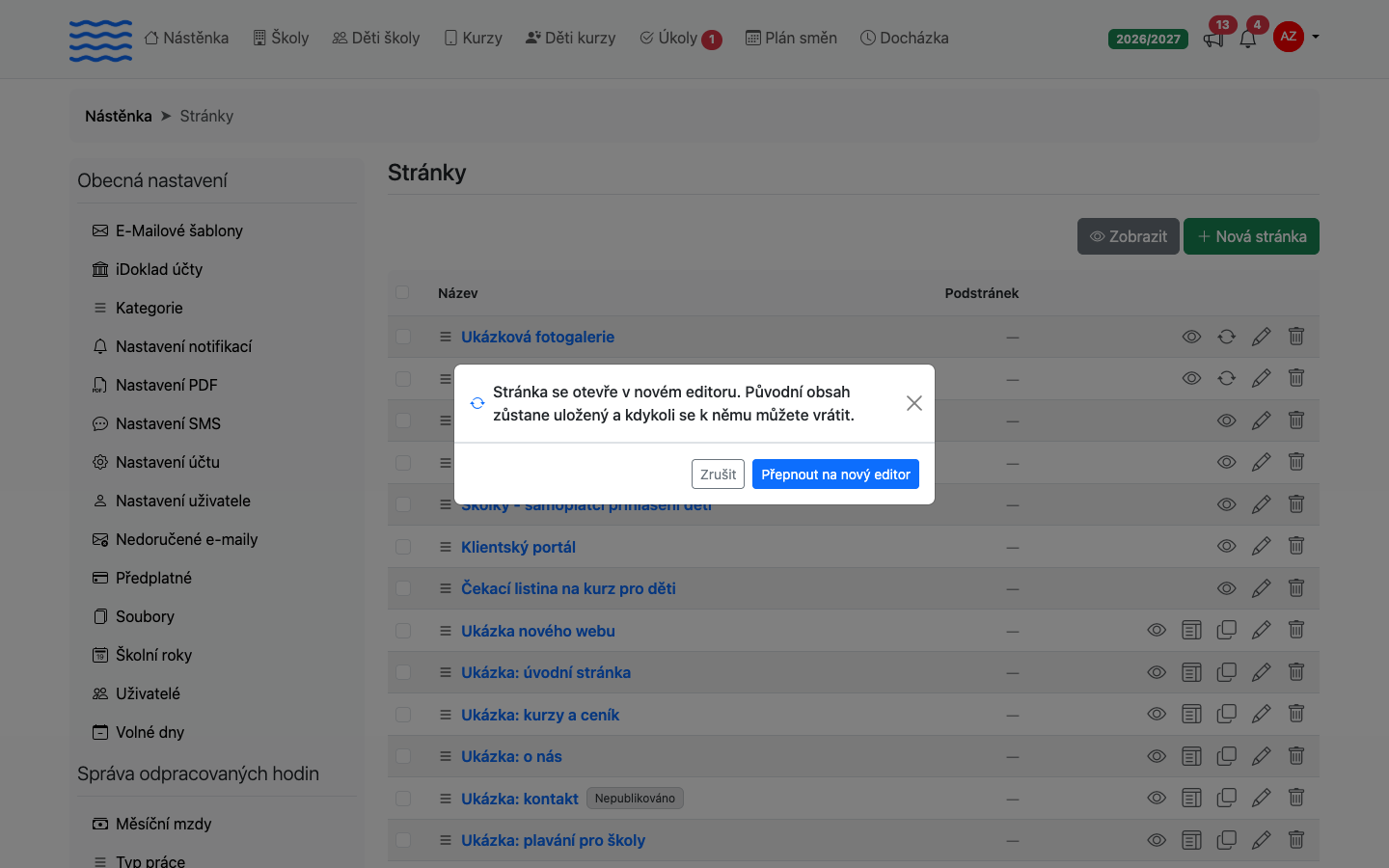
Stránka se otevře v editoru a její obsah se rozloží do bloků jedné sekce bez odsazení, takže na webu vypadá stejně jako dřív:
-
původní text stránky se stane blokem Text (nadpisy, seznamy i obrázky zůstanou),
-
fotogalerie přiřazená ke stránce se stane blokem Fotogalerie se stejnými fotkami; má-li stránka i text, dostane blok jako nadpis název fotogalerie.
Původní text i odkaz na fotogalerii zůstávají uložené, takže se ke staré podobě můžete kdykoli vrátit. Fotky v bloku Fotogalerie jsou po převodu označené jako dekorativní. U každé, která nese informaci, doplňte popis: formulář bloku vám to u ní připomene výzvou Doplňte popis.
Na bloky se nedají převést tři druhy stránek:
-
Speciální stránky (přihláška, rozvrh, klientský portál) — ikonu převodu nemají.
-
Stránky s podstránkami — ikona je u nich zašedlá. Taková stránka se na webu nekreslí, slouží jen jako rozbalovací položka menu.
-
Odkazy v menu — nemají obsah, takže ikonu převodu nemají.
Návrat k původnímu obsahu
Převod můžete vzít zpět. Otevřete Nastavení stránky (tlačítko v horní liště editoru, nebo ikona tužky v seznamu stránek) a klikněte na Vrátit původní obsah. Tlačítko se zobrazí jen u stránky, která má původní text nebo fotogalerii.
Stránka se po potvrzení znovu kreslí ze starého obsahu a fotogalerie. Bloky zůstanou uložené. Pokud stránku později převedete znovu, vrátí se bloky z minulého převodu — text, který jste mezitím upravili ve starém editoru, se do nich nepřenese.
Editor stránky
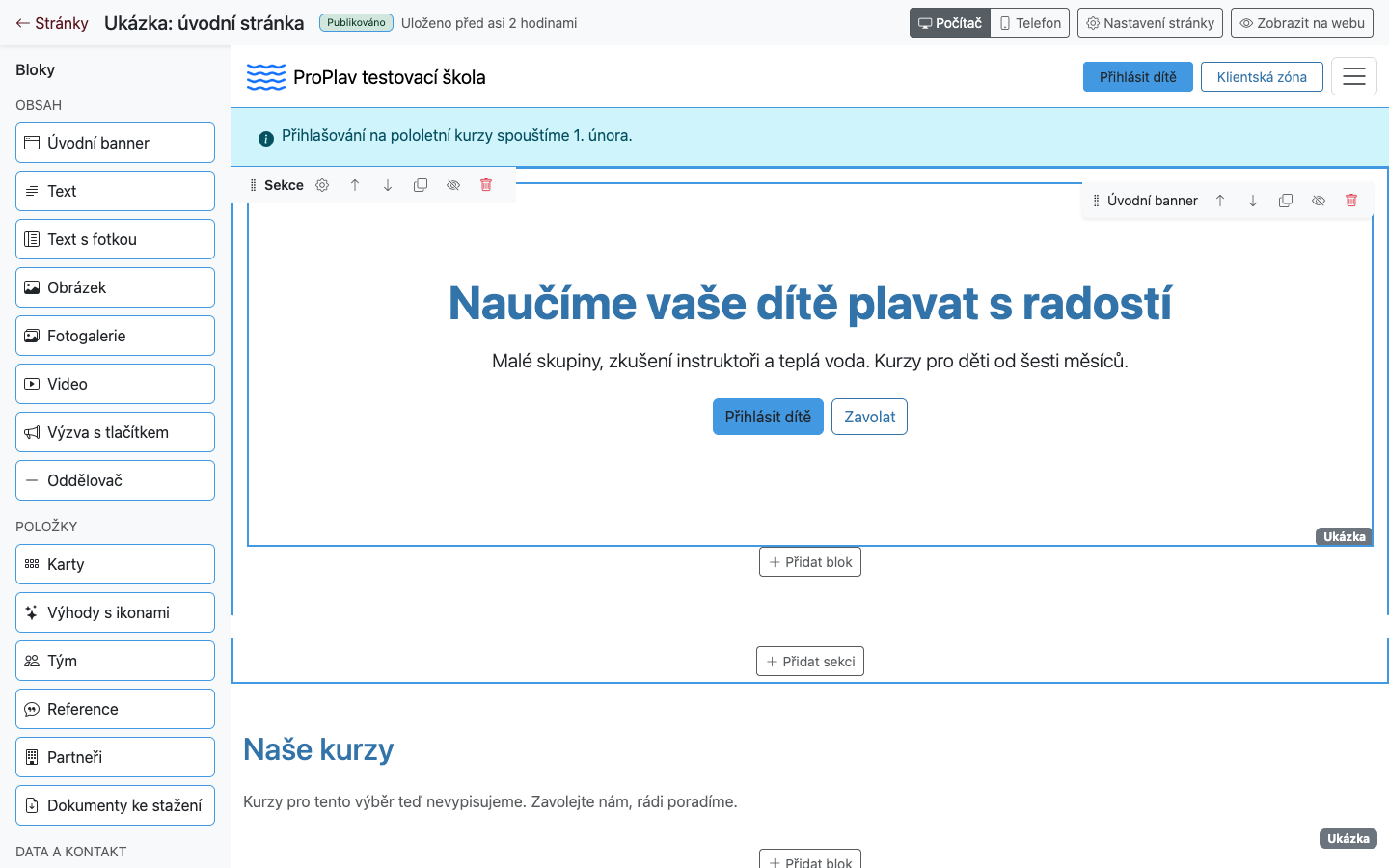
Editor otevřete kliknutím na název stránky v seznamu, nebo ikonou Upravit obsah. Stránku vidíte tak, jak ji uvidí návštěvník, včetně hlavičky, menu a patičky vaší školy.
-
Horní lišta — zpět na Stránky, název stránky, stav (Publikováno nebo Nepublikováno), čas posledního uložení, přepínač Počítač / Telefon, tlačítko Nastavení stránky (nastavení této jedné stránky; nezaměňujte s Nastavením stránek pro celý web) a Zobrazit na webu. Na úzké obrazovce jsou akce schované pod tlačítkem se třemi tečkami.
-
Paleta Bloky vlevo — druhy bloků ve třech skupinách: Obsah, Položky a Data a kontakt.
-
Plátno uprostřed — samotná stránka. Když najedete na sekci nebo blok, objeví se obrys a lišta s nástroji.
-
Štítky na plátně: Ukázka, na webu se zatím neukazuje u bloku, který nese ukázkový obsah ze šablony, a Skryto u bloku nebo sekce, kterou jste skryli.
Změny se ukládají hned po každé akci (přesun, smazání, uložení formuláře). Nic nepotvrzujete a editor nemá tlačítka Zpět a Znovu — smazanou věc vrátíte přes Vrátit (viz níže).
Přidání sekce
Pod každou sekcí je tlačítko + Přidat sekci, na prázdné stránce je uprostřed. Otevře se galerie šablon sekcí, ve které stačí kliknout na jednu z nich.
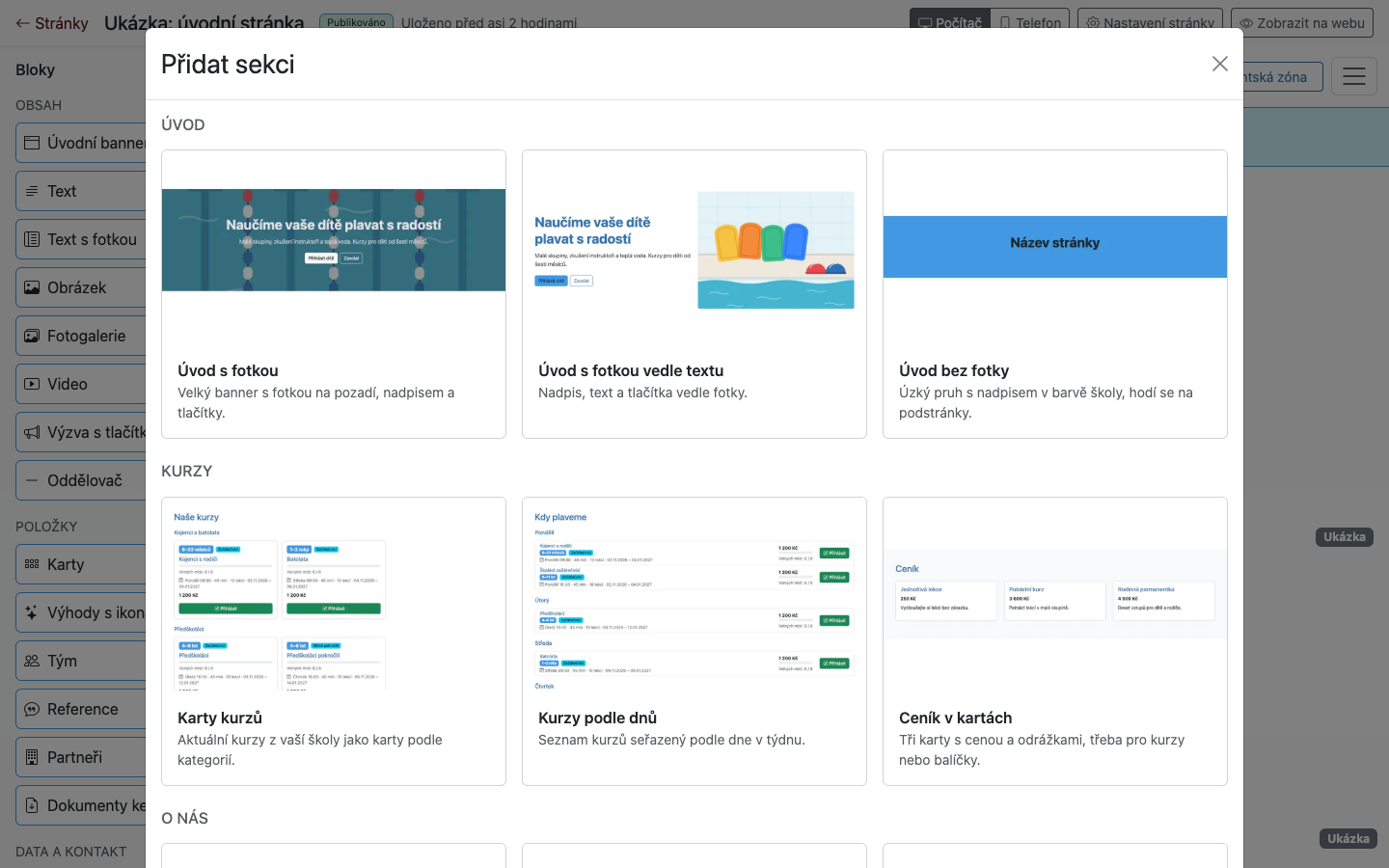
| Skupina | Šablony sekcí |
|---|---|
| Úvod | Úvod s fotkou · Úvod s fotkou vedle textu · Úvod bez fotky (úzký pruh s názvem stránky, hodí se na podstránky) |
| Kurzy | Karty kurzů · Kurzy podle dnů · Ceník v kartách |
| O nás | O škole · Proč plavat s námi · Náš tým · Reference rodičů · Partneři |
| Fotky a video | Fotogalerie · Video |
| Kontakt | Kontakt s mapou · Ke stažení |
| Výzva a oznámení | Výzva k přihlášení · Oznámení |
| Prázdná sekce | Jeden, dva nebo tři prázdné sloupce, do kterých bloky přetáhnete sami |
Šablony s kartami kurzů se nabízejí jen se zapnutým modulem Kurzy.
Nastavení sekce
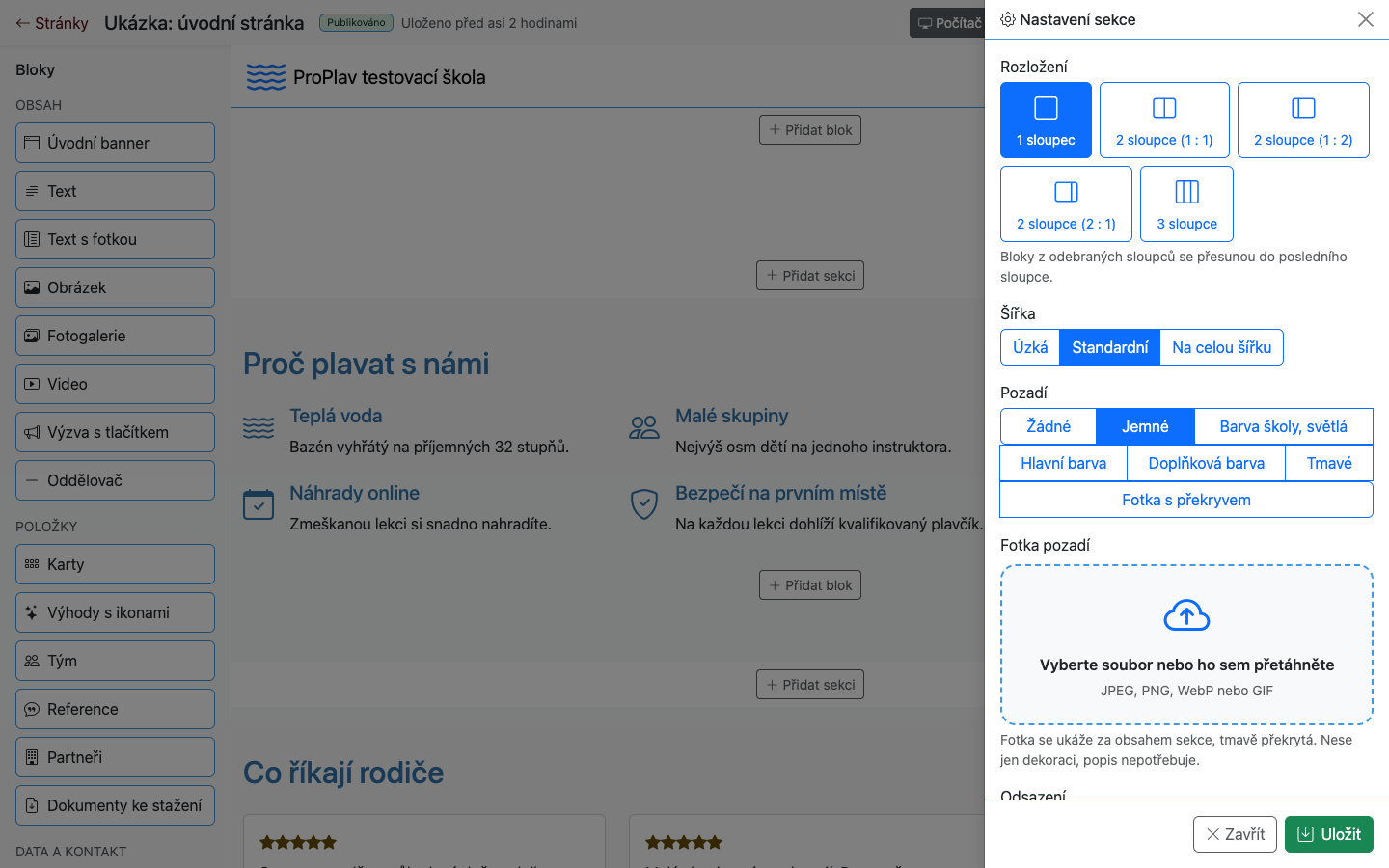
Na liště sekce klikněte na ozubené kolečko Nastavení sekce. Panel se otevře vpravo.
-
Rozložení — jeden až tři sloupce, u dvou sloupců i poměr 1 : 1, 1 : 2 nebo 2 : 1. Když sloupců ubude, bloky z odebraných sloupců se přesunou do posledního. V užším sloupci se karty, výhody, tým, reference i karty kurzů samy srovnají do méně sloupců, aby se do něj vešly, a mapa ve třetině řádku dostane poměr 4 : 3.
-
Šířka — Úzká, Standardní, Na celou šířku.
-
Pozadí — Žádné, Jemné, „Barva školy, světlá“, Hlavní barva, Doplňková barva, Tmavé, nebo Fotka s překryvem. Fotku nahrajete v poli Fotka pozadí a pozadí se samo přepne na Fotka s překryvem; fotka je tmavě překrytá a slouží jen jako dekorace, popis nepotřebuje. Po uložení se nad polem objeví Bod zájmu, kterým určíte, co z fotky má zůstat vidět (viz kapitola Bod zájmu fotky). Dokud žádnou fotku nenahrajete, sekce zůstane bez pozadí.
-
Odsazení — Žádné, Malé, Střední, Velké.
-
Hrana — Rovná, Vlna dole, Vlna nahoře i dole. Volba se nabízí jen tehdy, když máte v Nastavení stránek zapnuté vlny mezi sekcemi.
-
Nadpis a Podnadpis sekce a jejich Zarovnání nadpisu.
-
Kotva — krátké jméno sekce bez diakritiky, třeba
kontakt. Tlačítko kdekoli na stránce pak může vést přímo na tuto sekci. Kotva se na stránce nesmí opakovat. -
Obrátit pořadí na mobilu — u dvou sloupců se na telefonu prohodí pořadí sloupců.
-
Sekce je viditelná — vypnutím sekci skryjete, ale zůstane uložená.
Tlačítkem Uložit změny zapíšete, Zavřít panel zavře bez uložení.
Přidání bloku a tažení
Blok přidáte dvěma způsoby:
-
Přetažením z palety. Chyťte blok v paletě vlevo a pusťte ho do sloupce sekce. Prázdný sloupec má přerušovaný rámeček Sem přetáhněte blok.
-
Tlačítkem + Přidat blok pod sloupcem. Otevře se výběr bloků s popisem. Použijete ho zejména na telefonu a malém displeji, kde paleta chybí.
Nový blok vznikne s ukázkovým obsahem, aby bylo hned vidět, jak vypadá.
Dobré vědět: Blok s ukázkovým obsahem se návštěvníkům nezobrazí, dokud ho neupravíte, takže na webu nikdy nebudou vymyšlené recenze ani ceny. Štítek Ukázka zmizí a blok se objeví na webu, jakmile ho se změněným obsahem uložíte. Karty kurzů, kontaktní údaje, mapa a oddělovač ukázkou nejsou, berou vaše vlastní data, a na webu jsou hned.
Když na sekci nebo blok najedete, objeví se lišta s nástroji:
-
úchyt (šest teček) — blok nebo sekci přetáhnete na jiné místo, blok i do jiného sloupce nebo jiné sekce,
-
šipka nahoru / dolů — posun o jedno místo (blok v rámci svého sloupce), hodí se tam, kde se špatně táhne,
-
Duplikovat — vloží kopii hned za originál,
-
Skrýt / Zobrazit — skrytý blok nebo sekce zmizí z webu, ale zůstanou uložené, na plátně jsou zesvětlené a mají štítek Skryto,
-
Smazat — červený koš, viz kapitola Smazání a „Vrátit“.
Když se nové pořadí nepodaří uložit, editor to oznámí a ukáže aktuální uložený stav. Neuložený text v dotčených sloupcích se přitom zahodí.
Úprava obsahu bloku
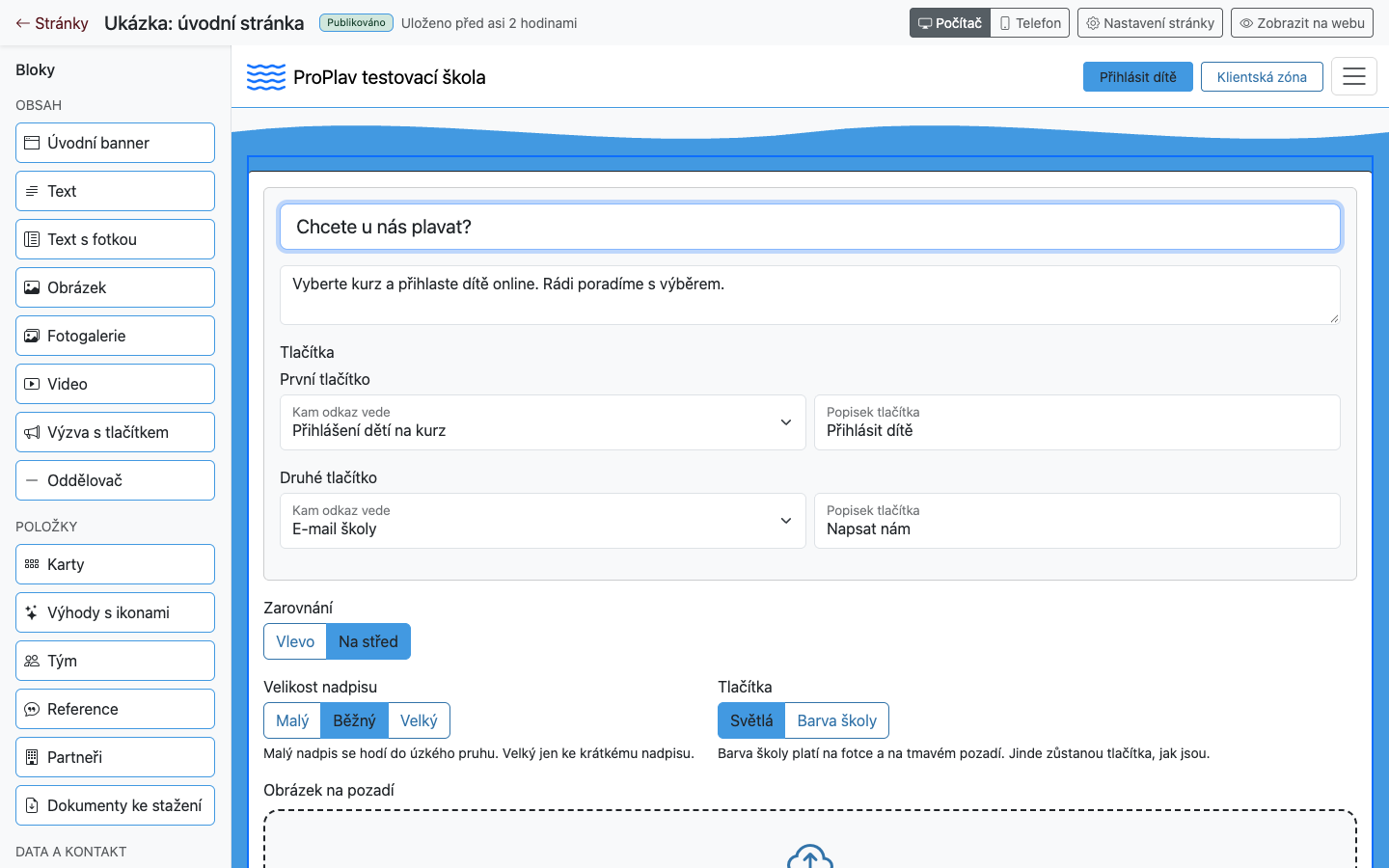
Kliknutím kamkoli do bloku se otevře jeho formulář přímo na plátně. Pole se liší podle druhu bloku. Tlačítkem Uložit změny zapíšete, Zrušit formulář zavře.
Co se opakuje u většiny bloků:
-
Tlačítka — blok může mít až dvě. U každého zvolíte Kam odkaz vede — stránku svého webu, speciální stránku (přihlášení dětí na kurz, čekací listinu, klientský portál, školní rozvrh, přihlášení do školky; podle zapnutých modulů), telefon školy, e-mail školy, jiný web nebo sekci na této stránce — a napíšete Popisek tlačítka. Vede-li tlačítko na stránku, která neexistuje, není publikovaná, nebo na modul, který máte vypnutý, editor pod blokem napíše, že se tlačítko na webu nezobrazí, a proč.
-
Popis obrázku — u fotky napište, co na ní je, aby to slyšeli i návštěvníci se čtečkou obrazovky. Jde-li jen o ozdobu, zaškrtněte Dekorativní. Jedno z obojího musíte vyplnit, jinak se blok neuloží.
-
Bod zájmu — u nahrané fotky označíte místo, které se při ořezu na webu nesmí ztratit, třeba obličej (viz kapitola Bod zájmu fotky).
-
Položky — bloky s kartami, výhodami, týmem, referencemi, partnery nebo dokumenty mají seznam položek. Přidáte je tlačítkem Přidat …, pořadí měníte šipkami Posunout dříve / později nebo úchytem, odebíráte tlačítkem Odebrat.
-
Text — textový blok a texty v kartách používají stejný editor jako zbytek aplikace, jeho tlačítka popisuje článek o formátování textu.
Pokud blok nebo sekci mezitím upravil někdo jiný, uložení se nepovede a formulář nabídne Načíst aktuální podobu. Načtete novou verzi a svou změnu zopakujete.
Bod zájmu fotky
Fotky na webu se ořezávají do pevného tvaru: úvodní banner do pruhu, fotky týmu do kruhu nebo čtverce, fotky v galerii do čtverců. Bez dalšího nastavení ořez drží střed fotky, takže může useknout hlavu. Proto u každé fotky můžete označit Bod zájmu, tedy to nejdůležitější, co má zůstat vidět. Fotku přitom nemusíte nijak upravovat ani ořezávat: zůstává celá a mění se jen to, kterou její část web ukáže.
-
Nahrajte fotku a blok uložte. Při dalším otevření formuláře se náhled fotky změní na výběr s nadpisem Bod zájmu.
-
Klikněte na obličej nebo jiné místo, které má zůstat vidět (na telefonu na ně klepněte). Značka, kolečko s bílým okrajem, se přesune na vybrané místo a ztmavne.
-
Klikněte na Uložit. Výřez fotky se bodu drží na počítači i na telefonu.
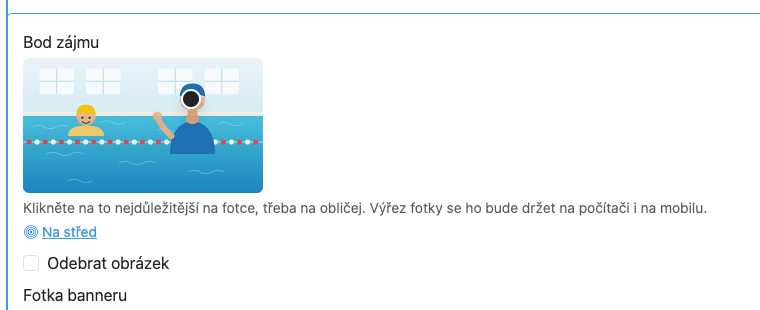
Značku můžete také přejít klávesou Tab a šipkami posouvat, vždy o 5 %. Tlačítko Na střed bod smaže a ořez se zase drží středu fotky. U bloků Tým a Reference je výchozí horní část fotky, kde bývá obličej, a tlačítko se tam jmenuje Výchozí poloha.
Bod patří místu, kde fotku použijete: tatáž fotka v jiném bloku má vlastní bod. Nastavit ho jde u fotek v blocích Úvodní banner, Výzva s tlačítkem, Text s fotkou, Obrázek, Video (plakát), Karty, Tým, Reference a Fotogalerie a také u Fotky pozadí v nastavení sekce.
Výběr se nenabízí tam, kde by nic nezměnil:
-
u log v bloku Partneři, která se zobrazují celá,
-
u fotky s poměrem stran Původní, který má ve výchozím nastavení blok Obrázek, protože takovou fotku web neořezává,
-
u úvodního banneru ve stylu Prostý, který fotku nekreslí.
Zvolíte-li jiný poměr stran nebo styl a blok uložíte, výběr se objeví. Při výměně fotky za jinou začíná nová fotka bez bodu, takže ji označte znovu.
Druhy bloků
Paleta obsahuje osmnáct druhů bloků. Skupiny odpovídají paletě v editoru.
| Blok | K čemu slouží | Co v něm nastavíte |
|---|---|---|
| Úvodní banner (Obsah) | Velký nadpis s fotkou, podnadpisem a tlačítky — první, co návštěvník uvidí. | Nadpis, podnadpis, až dvě tlačítka, fotku banneru, styl (fotka na pozadí, fotka vedle textu, prostý — po nahrání fotky se prostý sám přepne na fotku na pozadí), sílu překryvu, výšku od nízkého pruhu po celou obrazovku, zarovnání, velikost nadpisu. |
| Text (Obsah) | Formátovaný text s nadpisy, seznamy a obrázky. | Text, zvýrazněný rámeček, zarovnání. |
| Text s fotkou (Obsah) | Text vedle fotky, třeba o škole nebo o kurzu. | Text, fotku, její stranu, velikost, poměr stran a tvar (hranatý, zaoblený, kruh), až dvě tlačítka. |
| Obrázek (Obsah) | Jedna fotka s popiskem. | Popisek, poměr stran, co se stane po kliknutí (nic, zvětšení, odkaz). |
| Fotogalerie (Obsah) | Mřížka fotek, které si návštěvník zvětší. | Až 60 fotek, nadpis, počet sloupců (na telefonu 1 nebo 2), ořez, zvětšení po kliknutí. Fotky můžete vložit i z hotové fotogalerie. |
| Video (Obsah) | Video z YouTube nebo Vimeo, které se načte až po kliknutí. | Odkaz na video, název, nepovinný plakát. |
| Výzva s tlačítkem (Obsah) | Krátká výzva k akci s jedním nebo dvěma tlačítky. | Nadpis, text, tlačítka, zarovnání, fotku na pozadí, velikost nadpisu. |
| Oddělovač (Obsah) | Čára nebo prázdné místo mezi bloky. | Čára, nebo mezera; velikost. |
| Karty (Položky) | Dlaždice s fotkou, názvem, textem a odkazem, hodí se i na ceník. | Až 12 karet (fotka, název, štítek nebo cena, text, odkaz), počet sloupců, styl karet. |
| Výhody s ikonami (Položky) | Krátké přednosti s ikonou, nebo odškrtávací seznam toho, co je v ceně. | Až 12 položek s ikonou, rozložení Ikony nebo Odškrtávací seznam, styl. |
| Tým (Položky) | Fotky a jména instruktorů a dalších lidí ze školy. | Až 24 osob (fotka, jméno, role, představení, telefon, e-mail), sloupce, styl, tvar a velikost fotek. Údaje píšete ručně, z účtů zaměstnanců se nepřebírají. |
| Reference (Položky) | Citace spokojených rodičů, volitelně s hvězdičkami. | Až 12 citací (autor, vztah nebo zdroj, 0 až 5 hvězdiček, fotka). |
| Partneři (Položky) | Loga nebo názvy spolupracujících organizací. | Až 24 partnerů (logo, název, odkaz), počet sloupců. |
| Dokumenty ke stažení (Položky) | Soubory PDF, Word a Excel, třeba ceník nebo přihláška. | Až 30 souborů do 20 MB, u každého název a popis. |
| Karty kurzů (Data a kontakt) | Aktuální kurzy vaší školy s cenou, volnými místy a tlačítkem Přihlásit. Obsah se bere z kurzů, nepíšete ho. | Které kurzy ukázat (kategorie, úrovně, věk, pro koho), zobrazení Karty nebo Seznam, seskupení, co na kartě ukázat, texty tlačítek a jejich barva (barva školy, nebo zelená). Vyžaduje modul Kurzy. |
| Kontaktní údaje (Data a kontakt) | Adresa, telefon, e-mail a otevírací doba školy. | Které údaje ukázat, až 6 kontaktních osob, další řádky. Údaje o škole se berou z Nastavení účtu a Nastavení stránek. |
| Mapa (Data a kontakt) | Mapa s polohou školy, která se načte až po kliknutí. | Adresu, nebo odkaz ze sdílení na Mapy.com či OpenStreetMap, případně kód z Google Map; titulek, poměr stran. |
| Oznámení (Data a kontakt) | Upozornění s platností od–do, třeba o změně provozu. | Text, druh (Informace, Upozornění, Důležité), platnost od a do, odkaz. |
Karty kurzů ukazují kurzy školního roku, který právě běží podle dnešního data, ne rok, který máte zvolený nahoře v aplikaci. Když žádný kurz výběru nevyhovuje, návštěvník uvidí Text, když nic nevyhovuje, který si nastavíte v bloku.
Smazání a „Vrátit“
Smazání bloku nebo sekce se nepotvrzuje oknem. Místo toho se vpravo dole objeví zelené oznámení Blok je smazaný. (u sekce Sekce je smazaná.) s tlačítkem Vrátit.
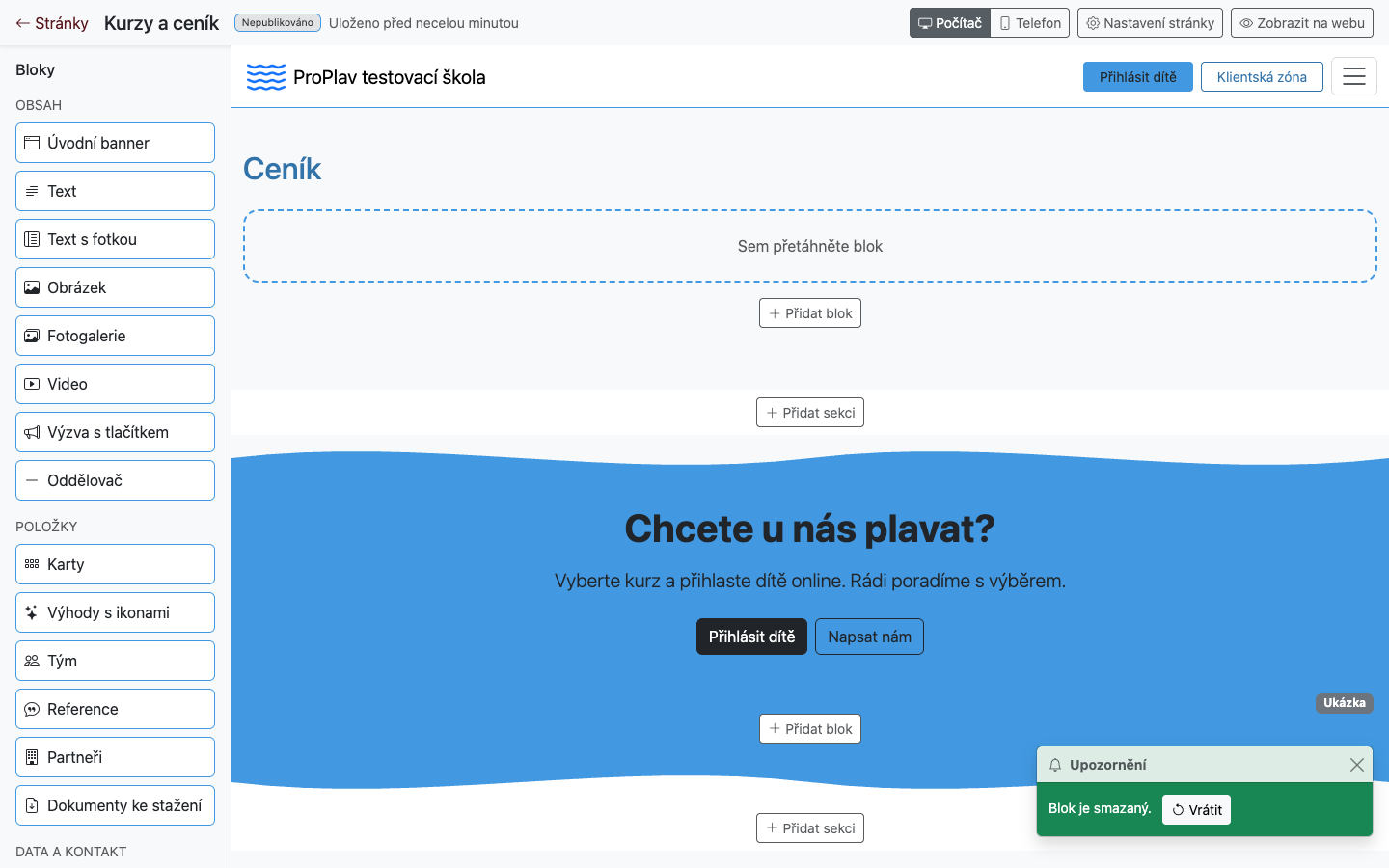
Kliknutím na Vrátit se blok nebo sekce objeví zpátky na původním místě a oznámení potvrdí Vráceno. Pokud mezitím jiná sekce převzala stejnou kotvu, vrácená sekce se vrátí bez kotvy a oznámení to napíše.
Pozor: Tlačítko Vrátit je vidět jen asi deset sekund, než oznámení zmizí. Potom už smazaný blok z editoru obnovit nejde, proto smazání neodkládejte na později.
Nechcete-li blok smazat, ale jen ho z webu na čas stáhnout, použijte Skrýt. Skrytý blok zůstane uložený a kdykoli ho znovu Zobrazíte.
Nezaměňujte toto Vrátit s tlačítkem Vrátit původní obsah z Nastavení stránky — to bere zpět celý převod stránky na bloky.
Publikování stránky
Nová stránka ze šablony i kopie stránky začínají jako nepublikované. Návštěvníci webu takovou stránku neuvidí — dostanou hlášku o nenalezené stránce. Vidí ji jen přihlášení lidé ze školy. V seznamu stránek má štítek Nepublikováno, v horní liště editoru stejně označený odkaz, který vede rovnou do Nastavení stránky.
-
V horní liště editoru klikněte na Nastavení stránky (nebo na štítek Nepublikováno).
-
Zapněte přepínač Publikováno? a klikněte na zelené tlačítko Uložit.
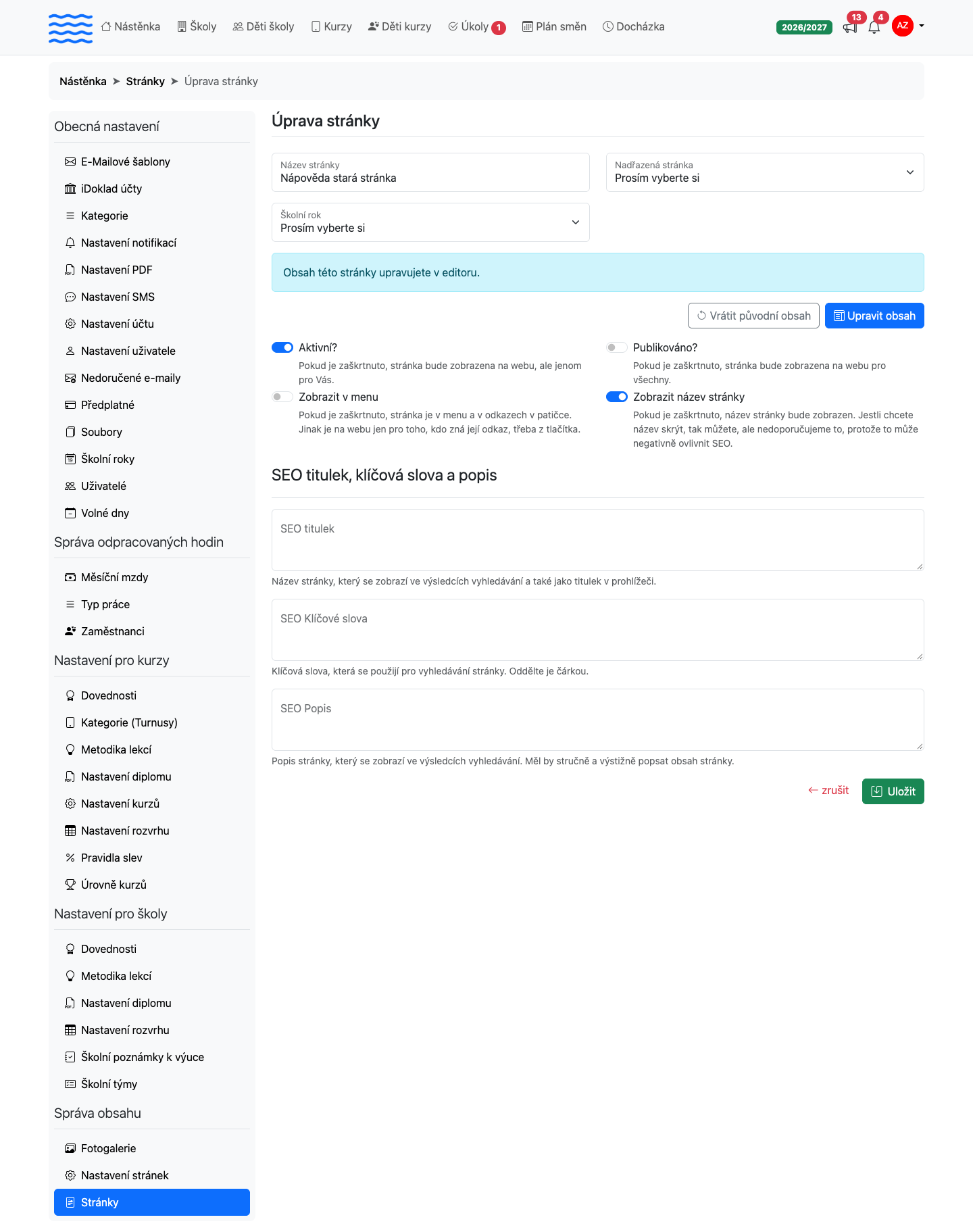
Editor se po uložení vrátí na stránku a štítek se změní na zelené Publikováno.
V Nastavení stránky najdete ještě tyto volby:
-
Aktivní? — vypnutá stránka je v seznamu označená Skrytá a z webu se stahuje.
-
Zobrazit v menu — zapnuto: stránka je v menu a v odkazech v patičce. Vypnuto: stránka je na webu, ale jen pro toho, kdo zná její odkaz, třeba z tlačítka; v seznamu stránek má štítek Mimo menu.
-
Zobrazit název stránky — nad obsahem se vypíše název stránky jako nadpis. Šablony začínající úvodním bannerem ho mají vypnutý, protože nadpis je v banneru.
-
Nadřazená stránka a SEO pole — stejně jako u klasických stránek.
-
Upravit obsah vás vrátí do editoru.
Hlavní stránku webu (tu, na kterou vede logo) odpublikovat nelze. Nejdřív v Nastavení stránek zvolte jinou hlavní stránku.
U stránky z bloků můžete v seznamu stránek ikonou Duplikovat stránku vytvořit kopii celé stránky včetně sekcí a bloků. Kopie se jmenuje „… (kopie)“ (další pak „… (kopie 2)“ a tak dále), vznikne hned za originálem a je nepublikovaná. Editor se otevře rovnou na ní.
Náhled na telefonu
Mnoho rodičů otevírá web v telefonu, proto si stránku před publikováním prohlédněte i tak. V horní liště klikněte na Telefon (na úzké obrazovce je pod třemi tečkami). Náhled se otevře v novém okně, které je široké jako telefon.
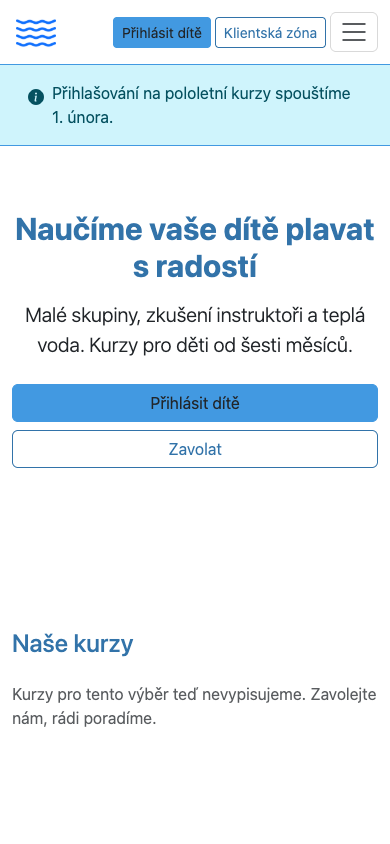
Vidíte stránku tak, jak ji uvidí návštěvník: hlavičku s tlačítky vedle ikony menu, oznámení, sekce pod sebou. Náhled slouží jen ke čtení, upravuje se dál v editoru. Když něco na telefonu nesedí, pomůže u dvou sloupců Obrátit pořadí na mobilu a u galerie nebo týmu Sloupce na telefonu.
Tlačítko Zobrazit na webu otevře skutečnou veřejnou stránku v novém panelu (u stránky s podstránkami není, ta se na webu nekreslí).
Sdílené sekce: nad patičkou a oznámení
Některé věci chcete mít na každé stránce webu stejné — třeba ceník, kontakt nebo upozornění na změnu provozu. Pro to slouží dvě sdílené sekce:
-
Sekce nad patičkou — zobrazí se pod obsahem každé stránky, těsně nad patičkou. Nabízí text, text s fotkou, výzvu s tlačítkem, oddělovač, karty, výhody, reference, partnery, kontaktní údaje a mapu.
-
Oznámení nad celým webem — pruh pod hlavičkou na všech stránkách. Je v něm jen blok Oznámení, který můžete časově omezit polem Platí od a Platí do.
Najdete je v Nastavení stránek: v kartě Hlavička a patička je skupina Sdílené sekce webu s tlačítky Upravit sekce nad patičkou a Upravit oznámení nad celým webem.
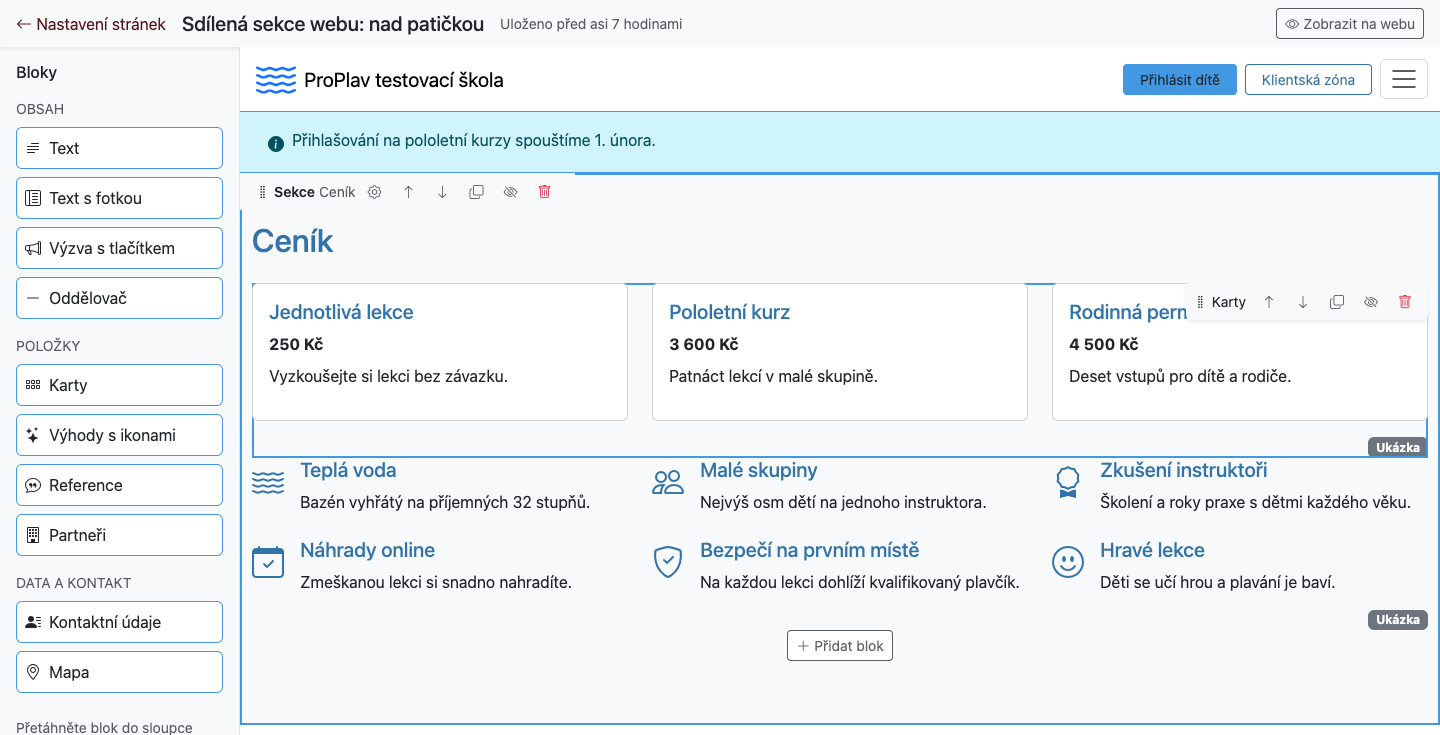
Obrazovka funguje jako editor stránky: sekce přidáváte, nastavujete a mažete stejně, jen paleta nabízí méně bloků. Sdílené sekce uvidíte i pod obsahem každé stránky v editoru, upravujete je ale jen tady.
Pozor: Změna ve sdílené sekci se projeví na všech stránkách webu najednou. Sdílené sekce se navíc na webu kreslí jen s novým vzhledem webu. Při klasickém vzhledu je upravit můžete, ale návštěvník je neuvidí — editor vás na to upozorní nad plátnem.
Když něco nevychází
| Co se děje | Příčina a řešení |
|---|---|
| Ikona převodu u stránky chybí nebo je zašedlá. | Jde o speciální stránku, odkaz v menu, nebo stránku s podstránkami. Takové stránky se na bloky převést nedají. U stránky, která už je v novém editoru, ikonu nehledejte: má ikony Upravit obsah, Duplikovat stránku a Nastavení stránky. |
| Blok chybí v paletě. | Karty kurzů potřebují modul Kurzy. Ve sdílených sekcích je paleta kratší (viz výše). |
| Pod blokem je hláška, že se tlačítko na webu nezobrazí. | Cíl tlačítka neexistuje, není publikovaný, nebo je vypnutý jeho modul. Vyberte jiný cíl. |
| Blok se neuloží a hlásí popis obrázku. | U každého obrázku vyplňte Popis obrázku, nebo zaškrtněte Dekorativní. |
| Na webu je fotka oříznutá tak, že chybí hlava nebo obličej. | Fotky se ořezávají do pevného tvaru a bez nastavení drží střed. U fotky označte Bod zájmu (viz kapitola Bod zájmu fotky). Nabízí se až po nahrání a uložení fotky. |
| Návštěvník vidí hlášku o nenalezené stránce. | Stránka je nepublikovaná, vypnutá (Aktivní?), nebo má podstránky. |
| Formulář nabízí Načíst aktuální podobu. | Blok nebo sekci mezitím upravil jiný správce. Načtěte novou verzi a svou změnu zopakujte. |
A co dál
Hlavička, barvy, písma, zaoblení a další vzhled webu se nastavují v Nastavení stránek. Fotky do bloku Fotogalerie můžete nahrát přímo do bloku, nebo je vložit z fotogalerie, kterou už spravujete v sekci Fotogalerie. Práci s textem v blocích popisuje článek o formátování textu.