Fotogalerie
Fotogalerie umožňují shromažďovat fotografie a připojovat je k článkům na vašem webu. Každá galerie má název a může obsahovat libovolný počet fotografií, které se návštěvníkům zobrazí v prohlížeči s možností otevřít fotografii na celou obrazovku.
Nezaměňujte s fotogalerií kurzu: Tento článek popisuje fotogalerie připojené ke stránkám a článkům veřejného webu. Hledáte-li fotky z konkrétního kurzu, které se rodičům zobrazují v klientském portálu, přejděte do článku Fotogalerie kurzu.
Předpoklady
-
Přihlášení jako správce plavecké školy.
-
Sekce Nastavení → Fotogalerie v levém postranním panelu.
Přehled fotogalerií
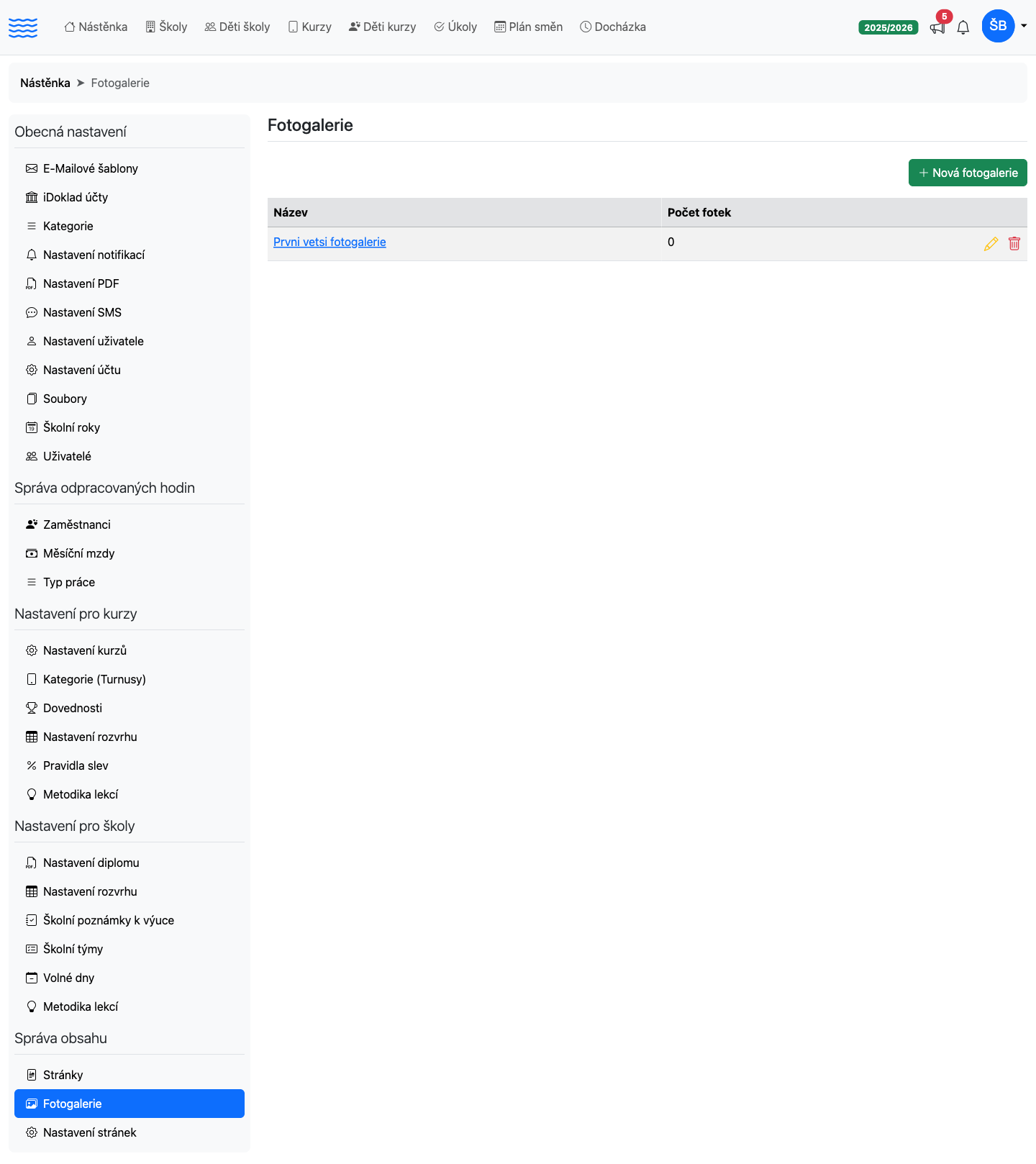
Po otevření sekce Fotogalerie se zobrazí tabulka se všemi existujícími galeriemi. Sloupce tabulky:
| Sloupec | Popis |
|---|---|
| Název | Název galerie; kliknutím přejdete přímo do úpravy. |
| Fotek | Celkový počet fotografií v galerii. |
| Na stránkách | Počet stránek webu, na kterých je galerie použitá (viditelný na širší obrazovce). |
| (bez záhlaví) | Ikona tužky (úprava) a ikona koše (smazání). |
Pokud ještě žádná galerie neexistuje, zobrazí se místo tabulky nadpis Zatím žádné fotogalerie, text Fotogalerii vložíte na stránku webu, aby si rodiče prohlédli fotky z výuky. a tlačítko Nová fotogalerie.
Vytvoření nové fotogalerie
-
Klikněte na zelené tlačítko Nová fotogalerie v pravém horním rohu přehledu.
-
Do pole Název fotogalerie zadejte výstižný název (například „Letní tábor 2024“).
-
Klikněte na tlačítko Uložit.
Po uložení se zobrazí hlášení Fotogalerie byla úspěšně vytvořena a otevře se rovnou nová galerie, kam fotky nahrajete (viz další oddíl).
Podporované formáty souborů
| Formát | Přípona |
|---|---|
| JPEG | .jpg, .jpeg |
| PNG | .png |
| WebP | .webp |
| GIF | .gif |
Pozor: Nahrání souboru v jiném formátu (například PDF nebo HEIC) bude odmítnuto s chybovým hlášením. Obrázky převeďte před nahráváním do některého z podporovaných formátů.
Úprava fotogalerie
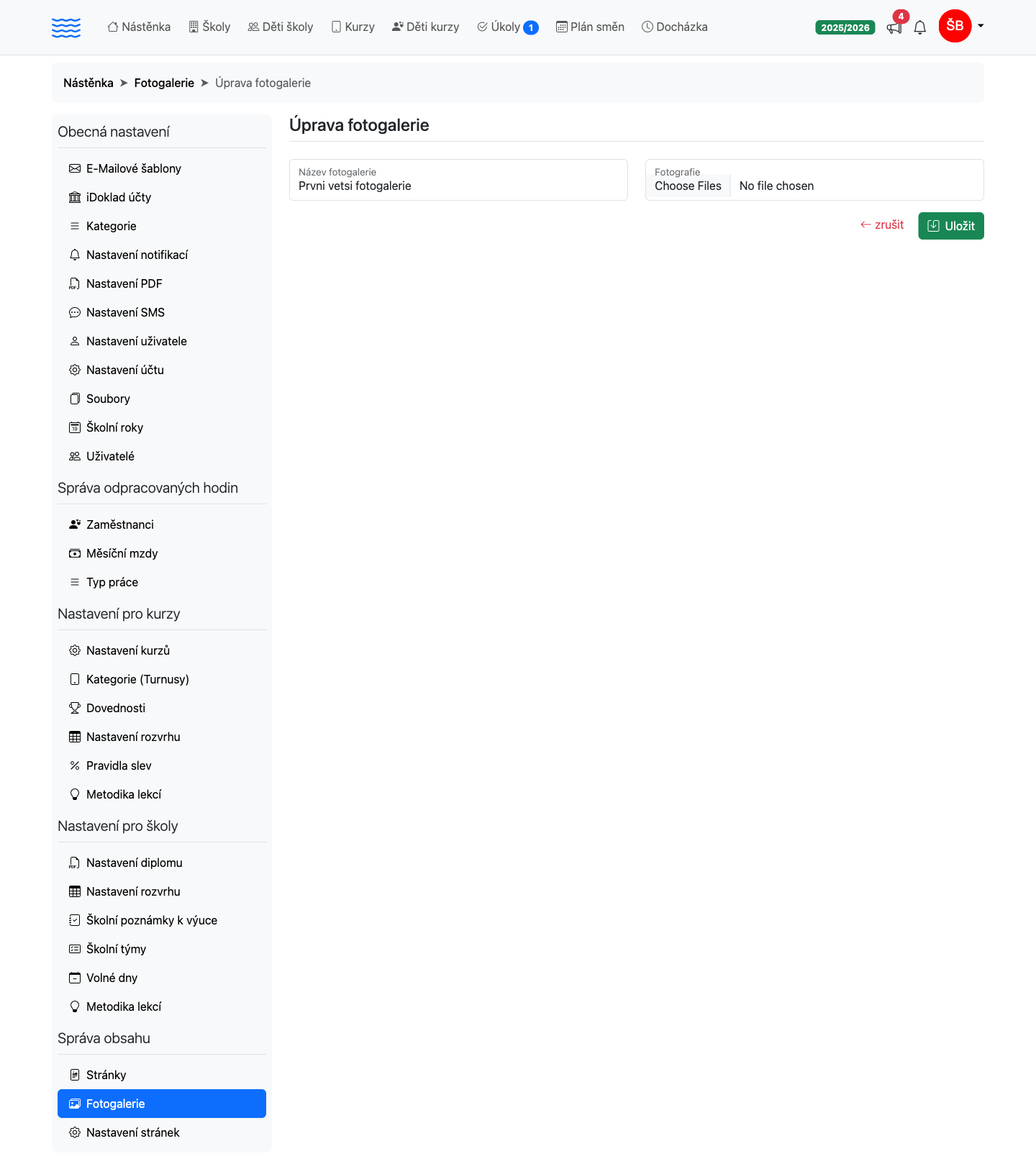
Galerii otevřete v přehledu kliknutím na její název nebo na ikonu tužky. Stránka galerie má tři části pod sebou:
-
Název fotogalerie nahoře — přepište ho a klikněte na Uložit hned vedle. Vpravo je červené tlačítko Smazat fotogalerii.
-
Plocha pro nahrání fotek — klikněte do ní a vyberte jednu nebo víc fotek, nebo je na ni rovnou přetáhněte ze složky v počítači. Nahrávání začne hned, u každé fotky uvidíte, kolik už je nahráno; stránku nechte otevřenou, dokud neskončí. Nic dalšího neukládáte — po nahrání se zobrazí hlášení Nahrány 2 fotky a fotky se objeví v galerii. Nové fotky se přidají ke stávajícím.
-
Náhledy fotek — kliknutím na náhled se fotka otevře přes celou obrazovku a šipkami (na klávesnici i po stranách) listujete dál, stejně jako to uvidí návštěvník webu. Vpravo nahoře v náhledu je ikona koše; po kliknutí a potvrzení dialogu fotka hned zmizí z galerie i z webu.
Pozor: Smazání fotky je nevratné.
Smazání celé fotogalerie
-
V přehledu klikněte na ikonu koše v řádku galerie, kterou chcete smazat — nebo v otevřené galerii na červené tlačítko Smazat fotogalerii.
-
Potvrďte smazání v zobrazeném dialogu.
Po úspěšném smazání se zobrazí hlášení Fotogalerie byla úspěšně smazána.
Pozor: Pokud je galerie přiřazena k některému článku na webu, přiřazení se zruší (článek zůstane bez fotogalerie). Chcete-li, aby fotogalerie na daných článcích nadále fungovala, přiřaďte jim nejprve jinou galerii a teprve potom tuto galerii smažte.
Přiřazení fotogalerie k článku
Fotogalerie se nezobrazuje samostatně — musí být přiřazena k článku webu.
-
Přejděte do sekce Nastavení → Stránky a otevřete požadovaný článek pro úpravu.
-
V rozbalovacím poli Fotogalerie vyberte připravenou galerii (nebo ponechte prázdné, pokud galerii nechcete zobrazit).
-
Uložte článek.
Na veřejném webu se fotogalerie zobrazí za obsahem článku, pod nadpisem Fotogalerie, s názvem galerie a mřížkou náhledů. Kliknutím na náhled se fotografie otevře přes celou obrazovku; mezi fotkami se návštěvník přepíná šipkami po stranách (na telefonu tažením prstu do stran) a prohlížeč fotografií zavře křížkem vpravo nahoře.
A co dál
Jakmile máte galerii vytvořenou, nejpřirozenějším krokem je nahrát do ní fotografie — postup krok za krokem najdete v článku Nahrání fotek do galerie. Hotovou galerii pak přiřaďte k vybraným článkům na webu prostřednictvím sekce Nastavení webových stránek. Pokud spravujete i jiné přílohy a dokumenty, pomůže vám přehled Správa souborů – nahrávání a organizace příloh.