Nahrání fotek do galerie
Fotogalerie umožňují zobrazit kolekci fotografií přímo na stránkách vašeho webu. Každá galerie nese název a libovolný počet snímků — po přiřazení k článku se zobrazí návštěvníkům webu v prohlížeči fotografií.
Nezaměňujte s fotogalerií kurzu: Tento článek popisuje nahrávání fotek do galerií pro webové stránky vaší školy (sekce Nastavení → Fotogalerie). Pokud chcete rodičům nahrát fotky z konkrétního kurzu (např. z výuky nebo tábora), postupujte podle článku Fotogalerie kurzu.
Předpoklady
-
Přihlášení do administrace.
-
Přístupová oprávnění k sekci Nastavení → Fotogalerie.
-
Soubory ve formátu PNG, JPEG, WebP nebo GIF.
Přehled fotogalerií
-
V levém menu přejděte do sekce Nastavení.
-
Klikněte na položku Fotogalerie.
Zobrazí se tabulka se všemi galeriemi a jejich názvy. Sloupec Fotek ukazuje počet nahraných fotografií, sloupec Na stránkách počet stránek webu, na kterých je galerie použita.
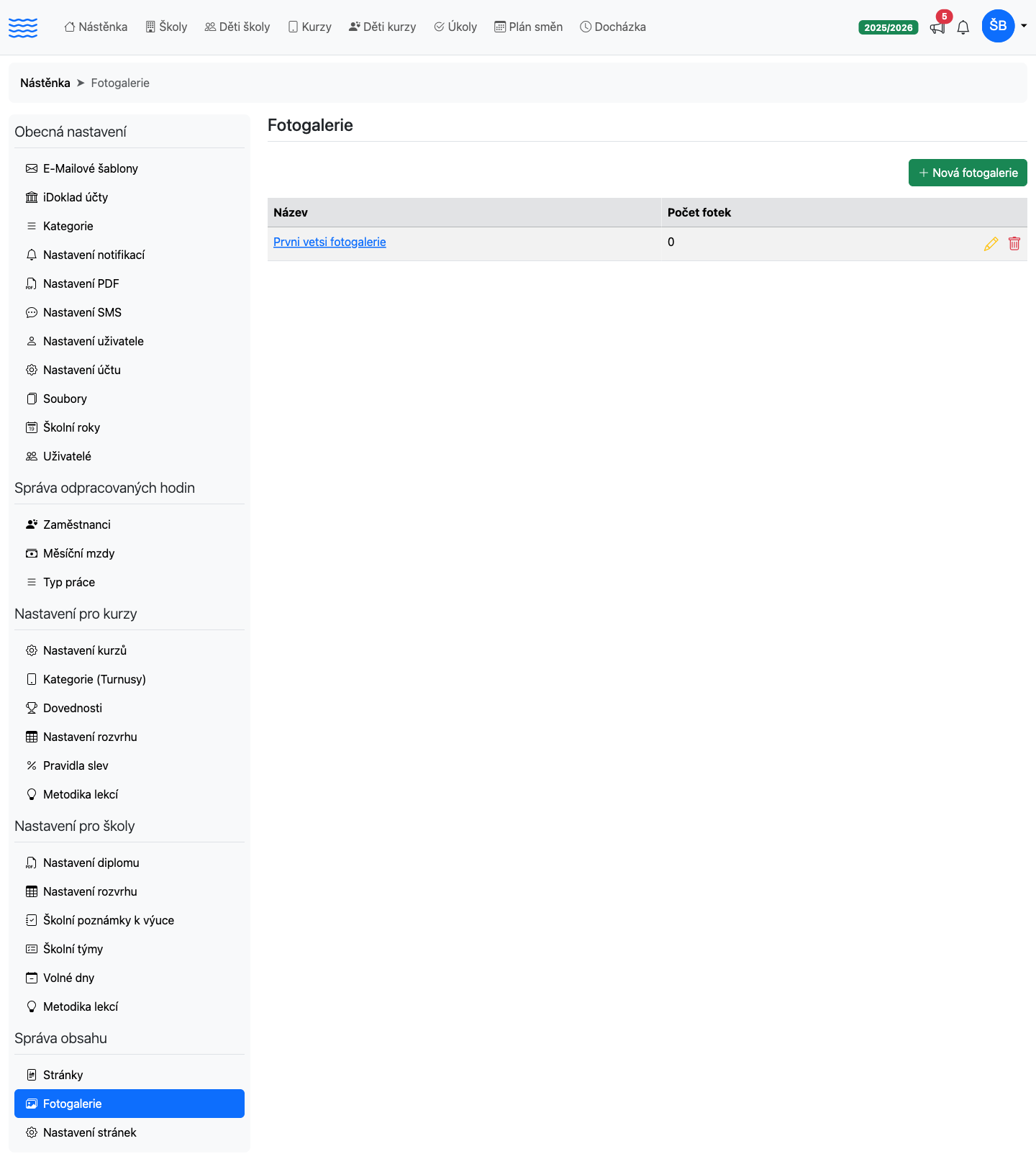
Pokud dosud žádná galerie neexistuje, zobrazí se prázdný stav s ikonou, textem Zatím žádné fotogalerie a tlačítkem Nová fotogalerie.
Vytvoření nové fotogalerie
-
Na stránce přehledu klikněte na zelené tlačítko Nová fotogalerie (vpravo nahoře).
-
Do pole Název fotogalerie napište název galerie — zobrazí se i na webu nad fotkami.
-
Klikněte na tlačítko Uložit.
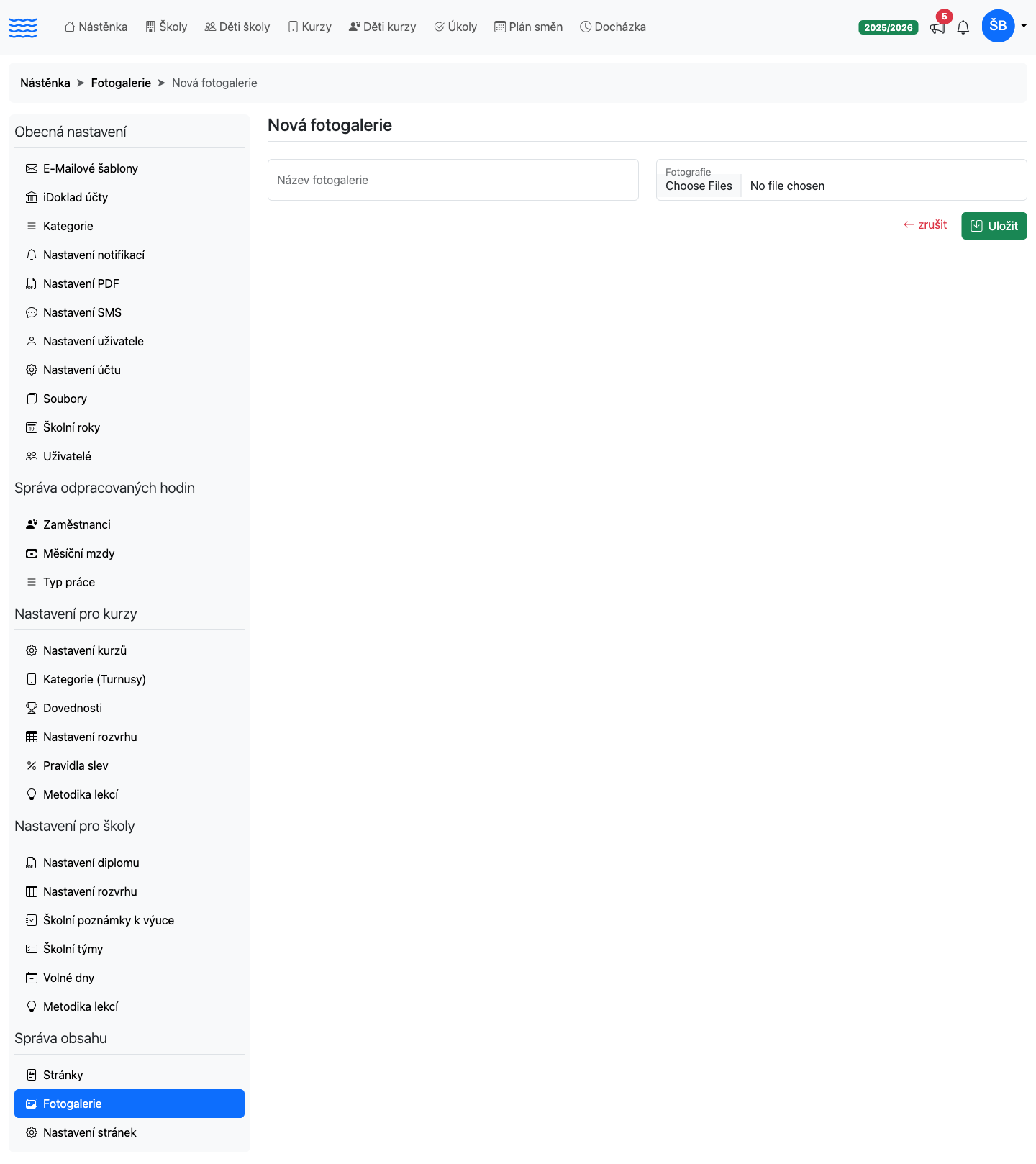
Po uložení se zobrazí potvrzení Fotogalerie byla úspěšně vytvořena. a otevře se nová, zatím prázdná galerie — fotky do ní nahrajete podle dalšího oddílu.
Nahrání fotek do galerie
-
Otevřete galerii kliknutím na její název nebo ikonu tužky (nová galerie se otevře sama).
-
Klikněte do vyznačené plochy a vyberte jednu nebo víc fotek najednou, nebo je na plochu rovnou přetáhněte ze složky v počítači.
-
Nahrávání začne hned — u každé fotky uvidíte, kolik už je nahráno. Stránku nechte otevřenou, dokud neskončí.
Nic dalšího neukládáte: po nahrání se zobrazí potvrzení (např. Nahrány 2 fotky) a fotky se objeví v galerii pod plochou. Nové fotky se přidají k již existujícím. Kliknutím na náhled si fotku prohlédnete přes celou obrazovku.
Soubor v nepodporovaném formátu systém odmítne a pod plochou vypíše jeho název s důvodem; ostatní fotky z téže várky se nahrají normálně.
Odstranění jednotlivých fotek
-
Otevřete galerii kliknutím na její název nebo ikonu tužky.
-
U fotky, kterou chcete odebrat, klikněte na ikonu koše vpravo nahoře v náhledu.
-
Potvrďte smazání v dialogu — fotka hned zmizí z galerie i z webu.
Pozor: Odstranění fotky je nevratné. Soubor bude trvale smazán.
Smazání celé fotogalerie
-
V přehledu klikněte na ikonu koše u dané galerie — nebo v otevřené galerii na červené tlačítko Smazat fotogalerii.
-
V potvrzovacím dialogu klikněte na červené tlačítko Smazat.
Po úspěšném smazání se zobrazí potvrzení: Fotogalerie byla úspěšně smazána.
Pozor: Pokud je galerie přiřazena k některému článku, bude z něj po smazání odpojená — článek zůstane, ale sekce s fotkami se na webu přestane zobrazovat.
Přiřazení galerie k článku
Samotné nahrání fotek ještě nezpřístupní galerii na webu. Je nutné ji přiřadit k článku:
-
Přejděte do sekce Obsah → Články a otevřete požadovaný článek.
-
V poli Fotogalerie vyberte z rozbalovacího seznamu název galerie.
-
Uložte článek.
Na stránce článku na webu se pod textem zobrazí sekce s názvem galerie a náhledy fotek. Kliknutím na náhled se otevře plnorozměrná fotka v prohlížeči fotografií.
Podporované formáty
| Formát | Přípona |
|---|---|
| JPEG | .jpg, .jpeg |
| PNG | .png |
| WebP | .webp |
| GIF | .gif |
Soubory v jiném formátu systém odmítne s chybovou hláškou.
A co dál
Jakmile galerii uložíte a přiřadíte k článku, zkontrolujte výsledek přímo na webu — přesně tak ji uvidí rodiče. Chcete-li upravit celkový vzhled webu nebo přidat nové sekce, pokračujte do Nastavení webových stránek. Ostatní přílohy a dokumenty ke stažení spravujete v sekci Správa souborů – nahrávání a organizace příloh.