Čekací listina do kurzu
Čekací listina do kurzu
Když je kurz obsazen do posledního místa, mohou se rodiče přihlásit na čekací listinu. Jakmile se místo uvolní nebo kurz rozšíříte, přijde řada na vás: žádost schválíte a dítě systém automaticky zapíše do kurzu, nebo žádost zamítnete a rodič dostane e-mail s vysvětlením.
Předpoklady
-
Máte přístup do administrace s oprávněním
Správa kurzů. -
Kurzy musí mít aktivovaný modul Kurzy v nastavení vaší organizace.
-
Kurz musí být označen jako plný (obsazená kapacita), aby se rodičům zobrazil formulář čekací listiny.
Přehled žádostí
V hlavním menu v sekci Kurzy klikněte na položku Čekací listiny. Rychleji se sem dostanete z dlaždice „N dětí na čekací listině“ — je jak nad seznamem Kurzy, tak nad seznamem Děti kurzy, protože zájemce na listině je především dítě, které na místo v kurzu teprve čeká.
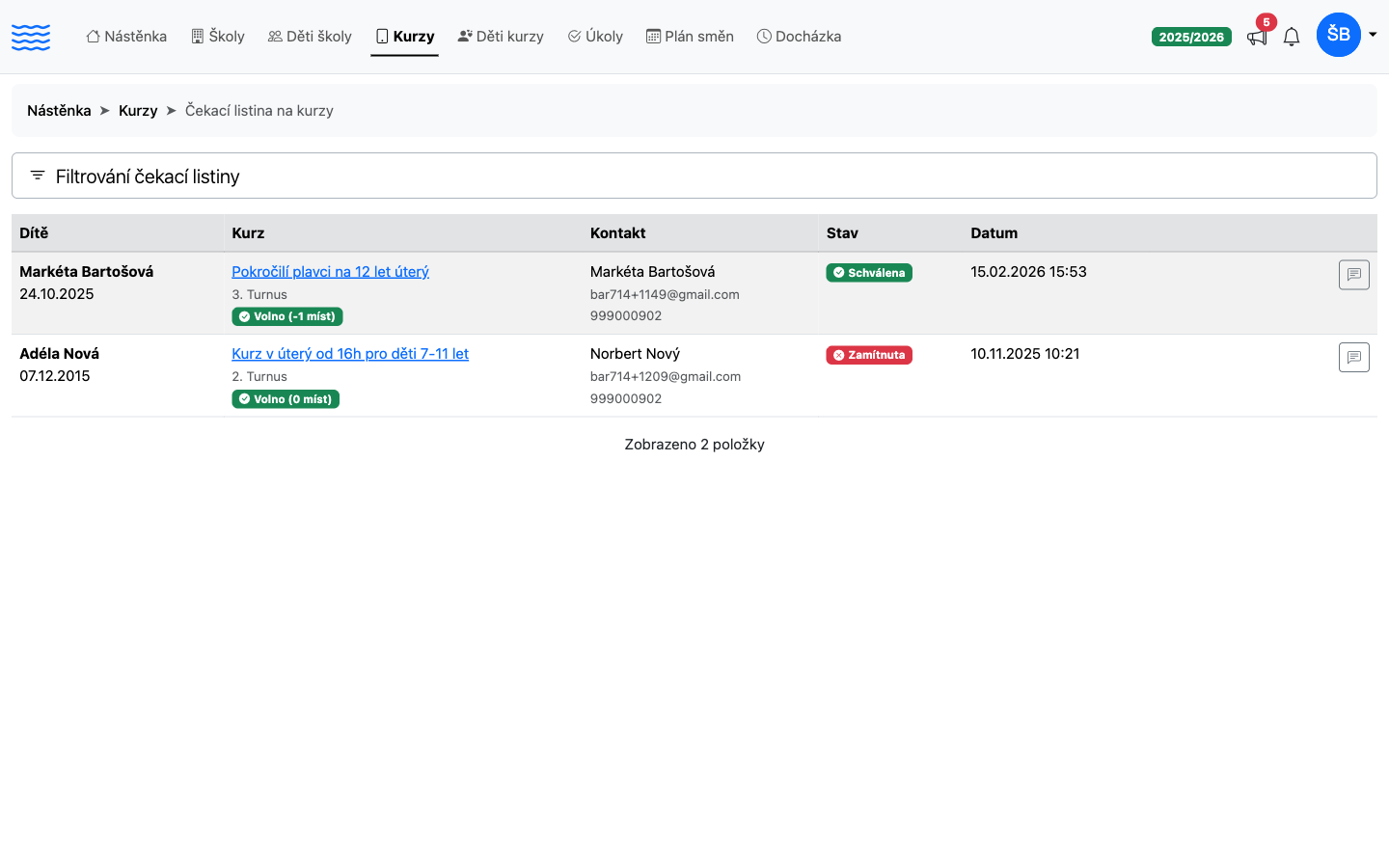
Nad tabulkou jsou tři dlaždice se souhrnným počtem žádostí podle stavu — Čekající, Schváleno a Zamítnuto. Kliknutím na dlaždici zobrazíte jen žádosti v daném stavu, opětovným kliknutím filtr zase zrušíte.
Pod dlaždicemi je tabulka všech žádostí s těmito sloupci:
| Sloupec | Co zobrazuje |
|---|---|
| Dítě | Jméno, datum narození dítěte a případná poznámka od rodičů nebo vaše interní poznámka |
| Kurz | Název kurzu a kategorie; u žádostí se stavem Čekající navíc obsazenost kurzu (Plný, nebo kolik zbývá volných míst) |
| Kontakt | Jméno, e-mail a telefon rodiče |
| Stav | Čekající / Schváleno / Zamítnuto |
| Datum | Datum podání žádosti |
Žádosti jsou seřazeny od nejnovějších, takže na vrcholu jsou nejnověji přijaté žádosti.
Stavy žádosti
| Stav | Popis |
|---|---|
| Čekající | Rodič podal žádost, ještě nebyla zpracována |
| Schváleno | Dítě bylo zapsáno do kurzu |
| Zamítnuto | Žádost byla zamítnuta, rodič dostal e-mail |
Filtrování žádostí
Klikněte na Filtrování čekací listiny a zadejte libovolnou kombinaci kritérií:
-
Jméno dítěte — hledá podle jména i příjmení
-
Jméno, telefon anebo email rodiče — prohledá kontaktní údaje rodiče
-
Kurz — vyberte konkrétní kurz ze seznamu
Filtr se uplatní okamžitě po změně pole.
Schválení žádosti a zápis do kurzu
-
V řádku žádosti se stavem Čekající klikněte na ikonu fajfky (Schválit a zapsat do kurzu).
-
Otevře se okno Schválit žádost a zapsat do kurzu.
-
Systém předvyplní Původně požadovaný kurz. Pokud chcete dítě zapsat do jiného kurzu (např. alternativního termínu), vyberte nový kurz z výběru kategorií a kurzů.
-
Klikněte na zelené tlačítko Schválit a zapsat.
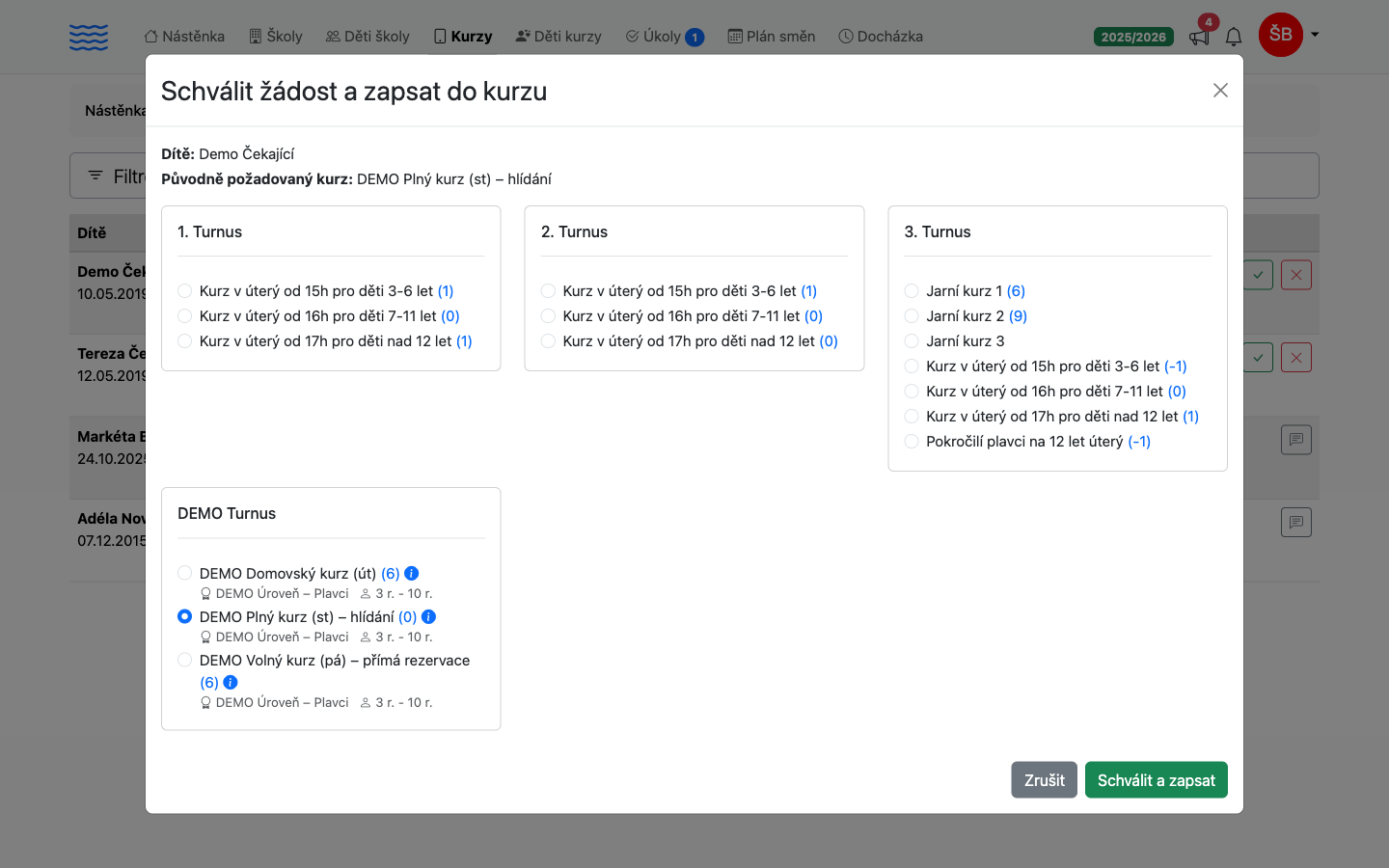
Po schválení systém automaticky:
-
vytvoří záznam dítěte (nebo ho dohledá, pokud již existuje),
-
propojí dítě s klientským účtem rodiče,
-
zapíše dítě do vybraného kurzu,
-
nastaví stav žádosti na Schváleno.
Pozor: Schválení nelze vzít zpět. Pokud je zápis chybný, musíte dítě z kurzu odepsat ručně v detailu kurzu.
Zamítnutí žádosti
-
V řádku žádosti se stavem Čekající klikněte na ikonu křížku (Zamítnout žádost).
-
Otevře se okno Zamítnout žádost s informacemi o dítěti a kurzu.
-
Do pole Důvod zamítnutí (volitelné) napište vysvětlení pro rodiče. Pole není povinné — pokud ho nevyplníte, rodič dostane obecný e-mail bez důvodu.
-
Klikněte na červené tlačítko Zamítnout žádost.
Rodič ihned dostane e-mail s předmětem „Čekací listina – zamítnutí žádosti“ včetně vámi zadaného důvodu.
Pozor: Zamítnutí nelze vzít zpět. Pokud chcete dítě přesto zapsat, musíte ho zaregistrovat znovu přes standardní formulář.
Interní poznámka
Interní poznámky slouží pro vaši komunikaci v týmu — rodič je nikdy nevidí.
-
Klikněte na ikonu bublinky (Interní poznámka) v řádku žádosti.
-
Otevře se okno Interní poznámka.
-
Vyplňte pole Poznámka (mluvili jsme s klientem, čekáme na…).
-
Klikněte na modré tlačítko Uložit poznámku.
Poznámka se zobrazí přímo v řádku žádosti pod jménem dítěte, viditelná pouze administrátorům.
Co dál
Po schválení žádosti přejděte na Kartu dítěte v kurzu a ověřte, že byl správně nastaven fakturační plán i docházkový přehled nového žáka. Obsazenost ostatních kurzů si po schválení zkontrolujete v přehledu kurzů. Pokud se rozhodnete pro jiný termín nebo potřebujete dítě přesunout do vhodnějšího kurzu, využijte funkci Změna kurzu dítěte.