Vystavení faktury do iDokladu
ProPlav umožňuje vystavit zálohovou (proforma) fakturu přímo do vašeho iDokladu — ručně pro celou školu nebo automaticky pro dítě. Tento článek popisuje, jak fakturu vytvořit, zobrazit jako PDF a sledovat její stav.
Předpoklady
Před vystavením faktury musí být splněny všechny následující podmínky:
-
V nastavení je připojen alespoň jeden iDoklad účet se správně přiřazenou agendou (menu Nastavení → iDoklad účty).
-
Škola nebo klientský účet, pro který fakturu vystavujete, má vyplněno IČ (pole Kontaktní osoba → IČ). Bez IČ se tlačítko „Nová faktura“ nezobrazí.
-
Váš uživatelský účet má oprávnění
Zobrazení faktur(aby se záložka Faktury vůbec zobrazila) aSpráva faktur(aby šlo fakturu vystavit).
Přehled faktur školy
-
Přejděte do Školy a otevřete konkrétní školu.
-
V menu školy klikněte na Faktury.
-
Faktury jsou řazeny sestupně podle roku; aktuální rok je vždy rozbalený, starší roky jsou sbalené v akordéonu.
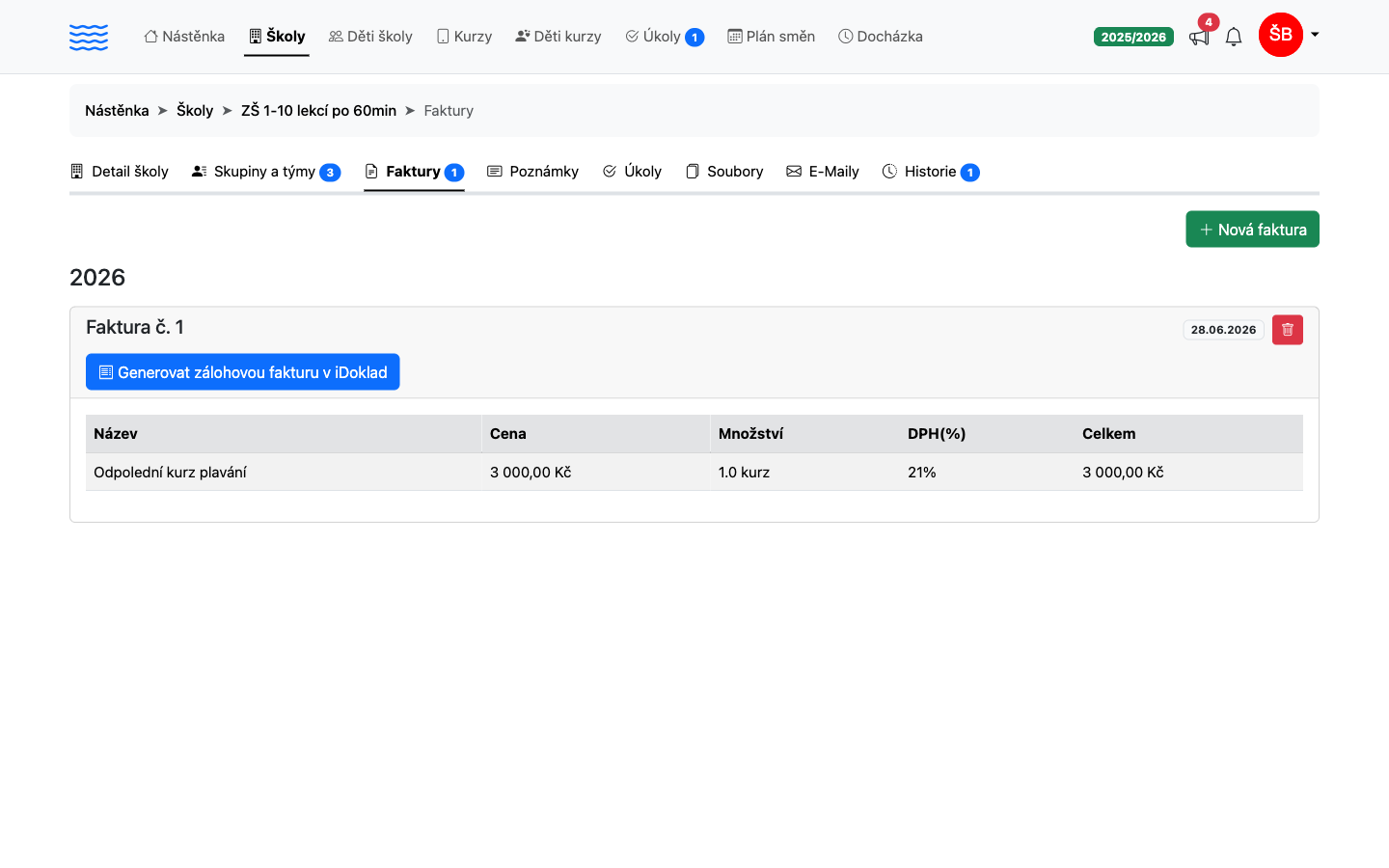
Jsou-li splněny předpoklady, zobrazí se v pravém horním rohu zelené tlačítko + Nová faktura.
Ruční vystavení faktury pro školu
-
Na stránce faktur školy klikněte na zelené tlačítko + Nová faktura.
-
Zkontrolujte zobrazené Fakturační údaje (kontaktní osoba, e-mail, telefon, adresa, IČ, DIČ). Tato data jsou přebírána z profilu školy — pokud jsou nesprávná, opravte je nejprve v nastavení školy.
-
V sekci Položky faktury vyplňte jednotlivé řádky. Výchozí položka je předvyplněna z výchozího ceníku.
-
Pro přidání dalšího řádku klikněte na + Přidat položku.
-
Po vyplnění všech položek klikněte na Uložit.
Faktura se nejprve uloží v ProPlavu. Poté klikněte na tlačítko Generovat zálohovou fakturu v iDoklad (modré tlačítko na kartě faktury). Systém automaticky:
-
vyhledá nebo vytvoří kontakt v iDokladu podle IČ školy,
-
vytvoří proforma fakturu s datem splatnosti 3 dny od vystavení,
-
uloží číslo faktury a datum splatnosti zpět do ProPlavu.
Pozor: Operace odešle data do iDokladu a nelze ji vrátit zpět. Zkontrolujte položky faktury před kliknutím na tlačítko.
Pole položky faktury
| Pole | Popis |
|---|---|
| Název položky | Název, který se zobrazí na faktuře v iDokladu |
| Cena za jednotku | Cena bez DPH za jednu jednotku (v Kč) |
| Množství | Počet jednotek (lze zadat desetinné číslo) |
| Jednotka | Textový popis jednotky (např. „ks“, „hod”) |
| DPH (%) | Sazba DPH: 0 %, 12 % nebo 21 % |
Vystavení faktury pro dítě (MŠ samoplátci)
U dětí ve školce se samoplatebním režimem (MŠ samoplátci) vzniká faktura ve většině případů automaticky, bez zásahu administrátora — na rozdíl od ostatních faktur v tomto článku k ní není potřeba mít vyplněné IČ ani se přihlašovat do ProPlavu, stačí, aby škola měla přiřazený platný iDoklad účet. Ruční vystavení popsané níže slouží jen jako záložní postup pro výjimečné případy.
Automatické vystavení (běžný postup)
Jakmile rodič odešle veřejnou přihlášku dítěte (viz Registrace dětí MŠ samoplátci), systém na pozadí:
-
jako odběratele na faktuře uvede jméno dítěte (s datem narození pro jednoznačnou identifikaci), ale e-mail a telefon rodiče a fakturační adresu vždy převezme z údajů, které rodič vyplnil v přihlášce — faktura tedy vždy putuje na e-mail rodiče, nikdy dítěte,
-
vystaví zálohovou fakturu podle ceníku přiřazeného škole (vlastní ceník školy, jinak výchozí ceník pro Školky samoplátci — viz Výchozí ceník); sourozenecká sleva se u těchto faktur neuplatňuje,
-
fakturu rovnou e-mailem odešle rodiči.
Faktura vzniká za každé dítě samostatně — i pro sourozence v jedné školce vždy vzniknou dvě oddělené faktury, nikdy jedna hromadná.
Ruční vystavení (záložní postup)
Ruční vystavení použijte, jen když se faktura nevytvořila automaticky — typicky když administrátor založil dítě přímo v ProPlavu mimo veřejnou přihlášku, nebo když v okamžiku přihlášky nebyl připojen platný iDoklad účet.
-
Přejděte na detail dítěte, nebo použijte stejnou nabídku přímo u záznamu v seznamu dětí školy.
-
Klikněte na tlačítko se třemi tečkami (⋮) a v nabídce zvolte Vytvořit fakturu pro dítě. Tato volba se zobrazí pouze tehdy, pokud dítě ještě nemá fakturu.
-
Faktura se vytvoří na pozadí po chvíli; systém zobrazí potvrzovací zprávu. Použije stejný ceník i stejného odběratele jako automatické vystavení.
Zobrazení proforma faktury jako PDF
Na kartě faktury, která již byla odeslána do iDokladu, se zobrazí barevný odznak s číslem faktury. Kliknutím na ikonu PDF otevřete proforma fakturu přímo z iDokladu v nové záložce.
Číslo faktury funguje jako přímý odkaz do rozhraní iDokladu.
Stavy faktury
Stav faktury je zobrazen barevným odznakem:
| Barva odznaku | Stav |
|---|---|
| Šedá | Nezaplaceno |
| Zelená | Zaplaceno (nebo existuje ostrá faktura) |
| Žlutá | Částečně zaplaceno |
| Červená | Přeplaceno |
Pokud iDoklad vygeneruje z proformy ostrou fakturu, zobrazí se vedle proformy zelený odznak s číslem ostré faktury.
Smazání faktury
Na kartě faktury klikněte na červené tlačítko s ikonou koše.
Pozor: Systém zobrazí potvrzovací dialog „Smazat fakturu?“ s upozorněním „Faktura v iDokladu bude smazána také, pokud není uhrazena.” Uhrazené faktury v iDokladu se nesmazávají automaticky — je třeba je smazat ručně přímo v iDokladu.
Řešení problémů
Tlačítko „+ Nová faktura“ se nezobrazuje — škola nemá vyplněné IČ, nebo není připojen žádný platný iDoklad účet. Zkontrolujte Nastavení → iDoklad účty.
„Faktura nebyla vytvořena.“ — Spojení s iDokladem selhalo. Přejděte do Nastavení → iDoklad účty a zkontrolujte, zda u příslušného účtu není zobrazeno varování o neplatném připojení. V takovém případě klikněte na + Nový iDoklad účet a přihlaste se znovu do stejné agendy — účet se obnoví, mazat ho není potřeba.
Upozornění na neplatné účty — Pokud jsou některé iDoklad účty označeny žlutým řádkem a ikonou výstrahy, je třeba se k nim znovu přihlásit tlačítkem + Nový iDoklad účet (do stejné agendy). Nastavení škol a kurzů přitom zůstane zachované.
A co dál
Jakmile je faktura vystavena, zkontrolujte její položky a aktuální stav platby v článku Detail faktury — přehled položek a stavů; najdete tam i přímý odkaz na dokument v iDokladu. Potřebujete-li přehled všech faktur napříč školami nebo chcete-li dohledat konkrétní záznam, přejděte na Faktury – přehled a vystavení. Pokud je potřeba fakturu zrušit, postupujte podle článku Smazání faktury z ProPlavu (a její zrušení v iDokladu), kde jsou popsány správné kroky pro uhrazené i neuhrazené faktury.