Přenos kurzů do dalšího roku (hromadné kopírování)
Přehled
Hromadné kopírování umožňuje vytvořit kopie libovolného počtu kurzů v aktuálně zvoleném školním roce jedním úkonem (zdrojem jsou kurzy z předchozího roku označené volbou „Přenést do dalšího roku“). Každá kopie zdědí název, délku, počet lekcí, kapacitu, věkové rozmezí, kategorii, dovednostní úroveň, ceník, šablonu e-mailu a přiřazené instruktory. Termíny se přepočítají na nové datum zahájení, přičemž čas lekce zůstane zachován ze zdrojového kurzu. Přihlášení žáci se nekopírují — kopie vznikne prázdná.
Pozor: Kopírování probíhá v rámci aktuálně zvoleného školního roku. Před zahájením se ujistěte, že máte správný školní rok vybrán v záhlaví aplikace.
Předpoklady
-
Oprávnění
Správa kurzů. -
Kurzy, které chcete přenést, musejí být evidovány v aktuálním školním roce, nebo musejí mít ve svém nastavení zaškrtnutou volbu Přenést do dalšího roku (podrobněji viz níže).
Volba „Přenést do dalšího roku“ na kurzu
Kurzy, jejichž termíny přesahují 30. června aktuálního školního roku (tzn. zasahují do prázdnin nebo do dalšího školního roku), musejí mít zapnutou volbu Přenést do dalšího roku. Tato volba:
-
povoluje termíny lekce za hranicí 30. června;
-
zpřístupňuje kurz i v sekci hromadného kopírování v novém školním roce.
Volbu nastavíte při vytvoření nebo úpravě kurzu v sekci Nastavení kurzu.
| Pole | Popis |
|---|---|
| Přenést do dalšího roku | Zaškrtněte, pokud kurz má nebo bude mít lekce po 30. červnu. Nelze odznačit, dokud má kurz termíny po tomto datu. |
Postup: hromadné kopírování kurzů
Krok 1 — Otevřete hromadné kopírování
-
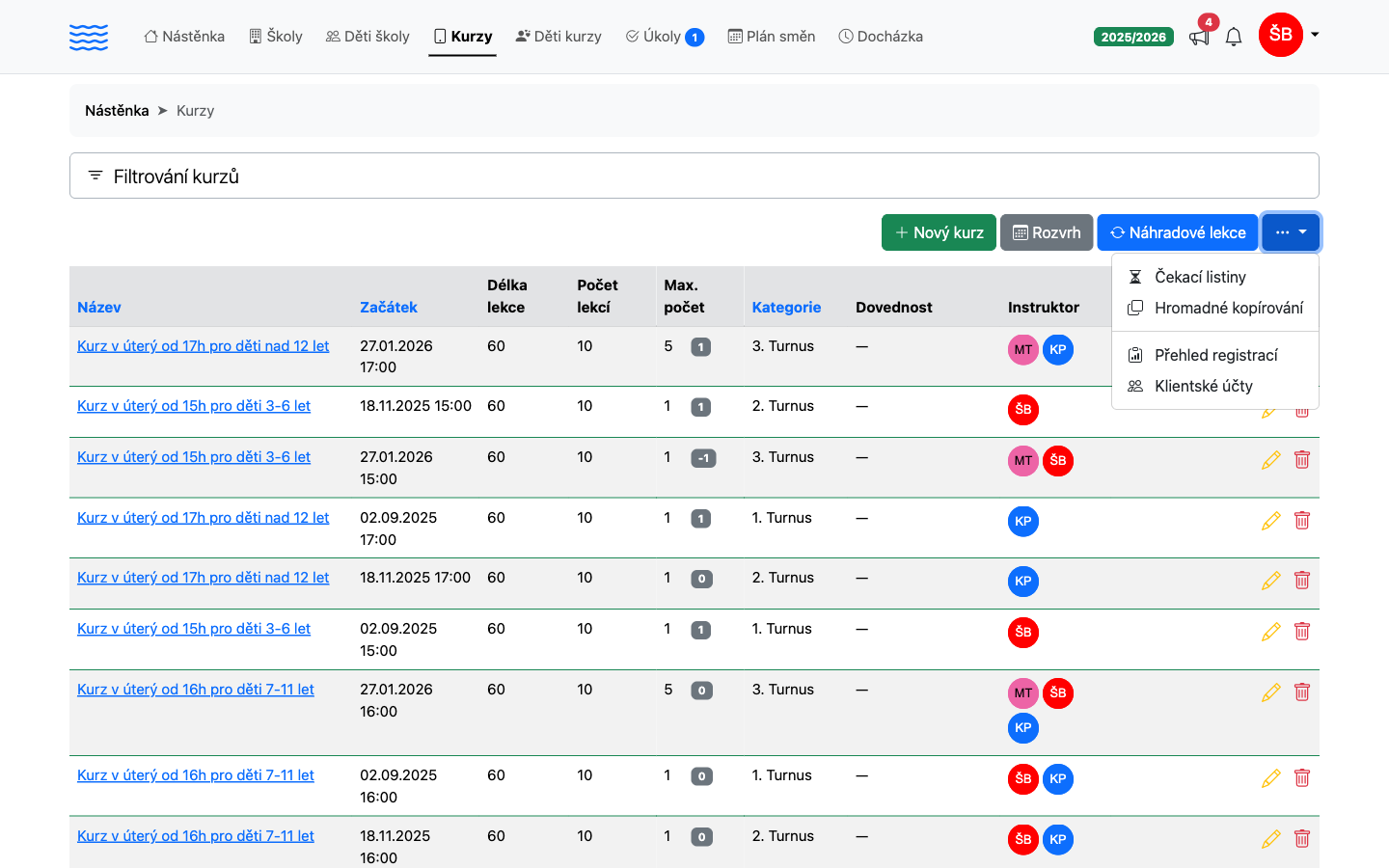
Přejděte do sekce Kurzy v hlavní navigaci.
-
Klikněte na tlačítko
...(trojtečka) vpravo od řady tlačítek. -
Vyberte položku Hromadné kopírování.
Krok 2 — Zobrazte přehled dřívějších operací
Na stránce Hromadné kopírování vidíte historii všech předchozích kopírování (datum, kdo provedl, do kterého školního roku bylo kopírováno, počet zkopírovaných kurzů, zda byly odeslány notifikace). Pokud žádné ještě neproběhlo, stránka zobrazí nadpis „Zatím žádné hromadné kopírování“.
Kliknutím na ikonu oka u dříve provedené operace zobrazíte detail se seznamem zkopírovaných kurzů.
Krok 3 — Spusťte nové kopírování
-
Klikněte na zelené tlačítko Nové hromadné kopírování.
-
Zobrazí se formulář s informační hláškou:
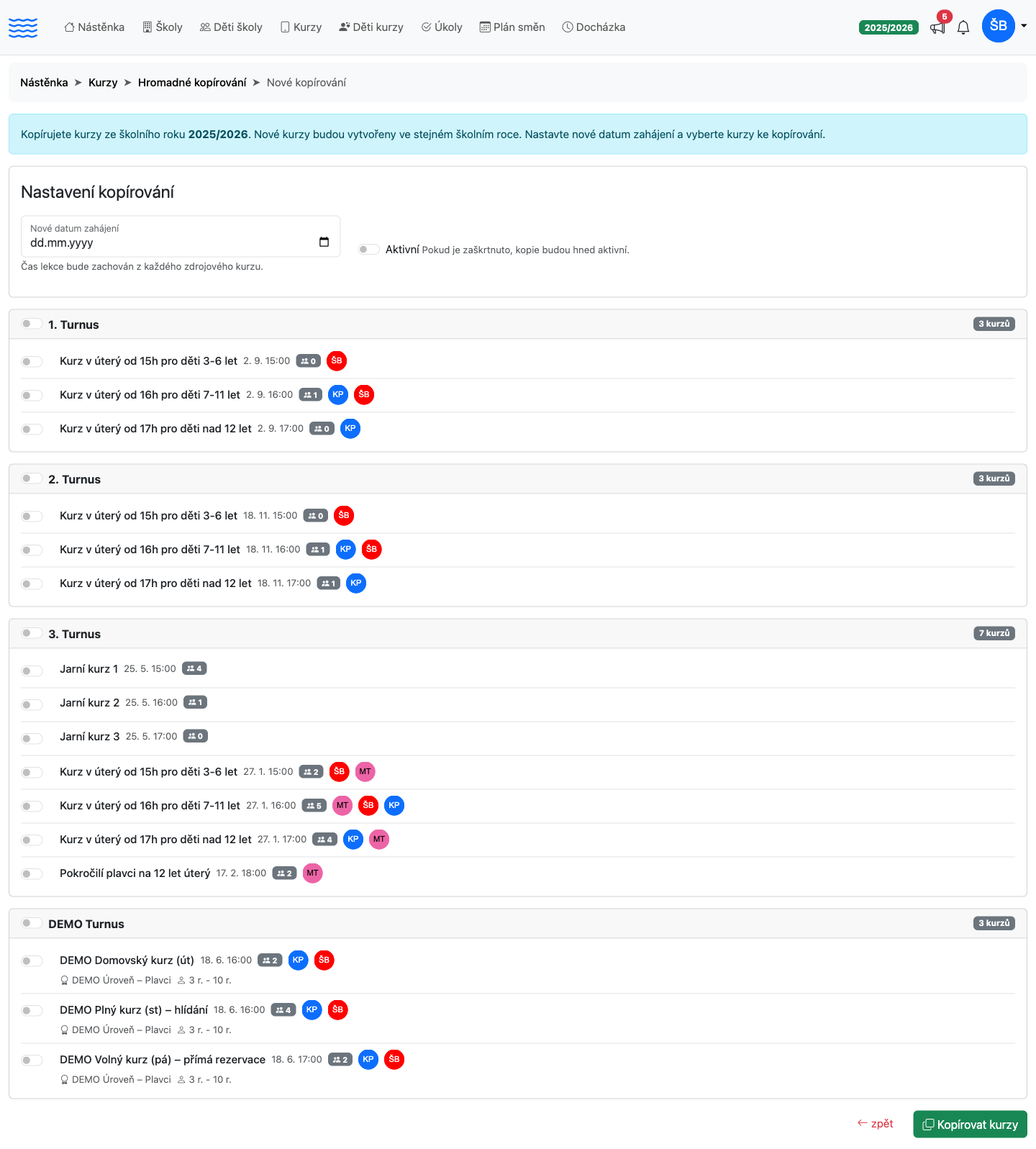
> Kopírujete kurzy ze školního roku [název roku]. Nové kurzy budou vytvořeny ve stejném školním roce. Nastavte nové datum zahájení a vyberte kurzy ke kopírování.
Krok 4 — Vyplňte nastavení kopírování
| Pole | Popis |
|---|---|
| Nové datum zahájení | Datum, od kterého mají kopie začínat. Čas první lekce se zachová z každého zdrojového kurzu. Povinné pole. |
| Aktivní | Pokud zaškrtnete, kopie budou okamžitě aktivní a zobrazí se veřejně. Ponecháte-li nezaškrtnuté, kurzy budou neaktivní — aktivovat je můžete ručně v detailu každého kurzu. |
Krok 5 — Vyberte kurzy ke kopírování
Níže jsou kurzy seskupeny podle kategorie. Každá kategorie tvoří jednu kartu s přepínačem Vybrat vše v záhlaví:
-
Zapněte přepínač v záhlaví kategorie, chcete-li vybrat celou kategorii najednou.
-
Nebo zapněte přepínače u jednotlivých kurzů.
U každého kurzu jsou uvedeny: název, datum zahájení, počet přihlášených (ikona lidí), přiřazení instruktoři, dovednostní úroveň a věkové rozmezí.
Pozor: Pokud v seznamu chybí kurzy, které očekáváte, ověřte, zda kurzy z předchozího roku mají zaškrtnuto pole Přenést do dalšího roku.
Krok 6 — Spusťte kopírování
-
Klikněte na zelené tlačítko Kopírovat kurzy.
-
Systém vytvoří kopie všech vybraných kurzů. Pokud kopírování některého kurzu selže (např. chybějící povinná pole), celá operace se zruší a zobrazí se chybová hláška.
-
Po úspěšném dokončení budete přesměrováni na stránku s výsledkem operace.
Výsledek operace
Stránka výsledku zobrazuje:
| Pole | Popis |
|---|---|
| Datum kopírování | Datum a čas provedení operace. |
| Provedl | Jméno uživatele, který kopírování spustil. |
| Zkopírováno kurzů | Celkový počet úspěšně vytvořených kopií. |
| Notifikace | Stav odeslání e-mailové notifikace klientům (viz níže). |
Níže je tabulka všech zkopírovaných kurzů. Stav kurzu ukazuje barevný pruh vlevo od řádku (zelený u aktivních, šedý u neaktivních) a u neaktivních kurzů navíc šedý odznak Neaktivní vedle názvu. Kliknutím na název kurz otevřete. Dále jsou uvedeny kategorie, datum začátku a počet lekcí; dovednostní úroveň a věkové rozmezí (pokud jsou u kurzu vyplněny) najdete jako menší text pod názvem. Ikonou tužky u řádku kurz upravíte.
Pokud při kopírování nastaly chyby, zobrazí se červená hláška se seznamem problematických kurzů.
Notifikace klientů
Po zkopírování kurzů můžete jedním kliknutím informovat všechny klienty, jejichž děti byly přihlášeny do zdrojových kurzů.
-
Na stránce výsledku operace klikněte na tlačítko Informovat klienty (modré, s ikonou obálky).
-
Systém zobrazí potvrzovací dialog s počtem kontaktů, kterým bude notifikace odeslána.
-
Po potvrzení systém e-maily automaticky odešle.
Pokud notifikace již byla odeslána, zobrazí se zelený odznak s datem a časem odeslání. Jednomu příjemci nelze notifikaci odeslat opakovaně.
Pozor: Notifikaci nelze odvolat ani opakovat po jejím odeslání. Před odesláním se ujistěte, že kopie kurzů jsou správně nastaveny.
A co dál
Po dokončení kopírování doporučujeme každý nový kurz otevřít a ověřit termíny i ceník — v případě potřeby ho lze upravit stejným způsobem jako při vytváření kurzu. Zkontrolujte také, zda máte správně přepnutý školní rok, aby se nové kurzy zobrazovaly ve správném období a ne v tom minulém. Jakmile jsou kurzy připraveny, můžete rodičům jednoduše zpřístupnit přihlašování jejich dětí zasláním přímého odkazu — postup najdete v článku Jak poslat rodiči odkaz do portálu.