Hromadná kopie kurzů do dalšího turnusu nebo roku
Přehled
Před každým turnusem potřebuje plavecká škola založit kurzy na další období — se stejnou strukturou a rozvrhem, ale s novým datem zahájení. Funkce hromadného kopírování vytvoří desítky kurzů najednou do turnusu, který si vyberete (v aktuálním, nebo v příštím školním roce), a ihned může informovat stávající klienty e-mailem, aby se mohli registrovat jako první.
Máte-li skupiny podle ročníku narození, které spolu pokračují turnus po turnusu, kopírování jim samo posune věkové rozmezí — viz Skupiny, které pokračují spolu.
Předpoklady
-
Máte roli administrátora s přístupem k modulu Kurzy.
-
V systému existuje alespoň jeden kurz v aktuálním školním roce.
-
Chcete-li odeslat notifikace, musí být na plavecké škole nakonfigurované odesílání e-mailů.
Krok 1 — Otevřete formulář nového kopírování
Přejděte do sekce Kurzy v hlavní navigaci, vpravo nahoře nad seznamem kurzů klikněte na tlačítko se třemi tečkami a zvolte Hromadné kopírování. Položku vidí jen uživatel s oprávněním Správa kurzů. Otevře se rovnou formulář nového kopírování.
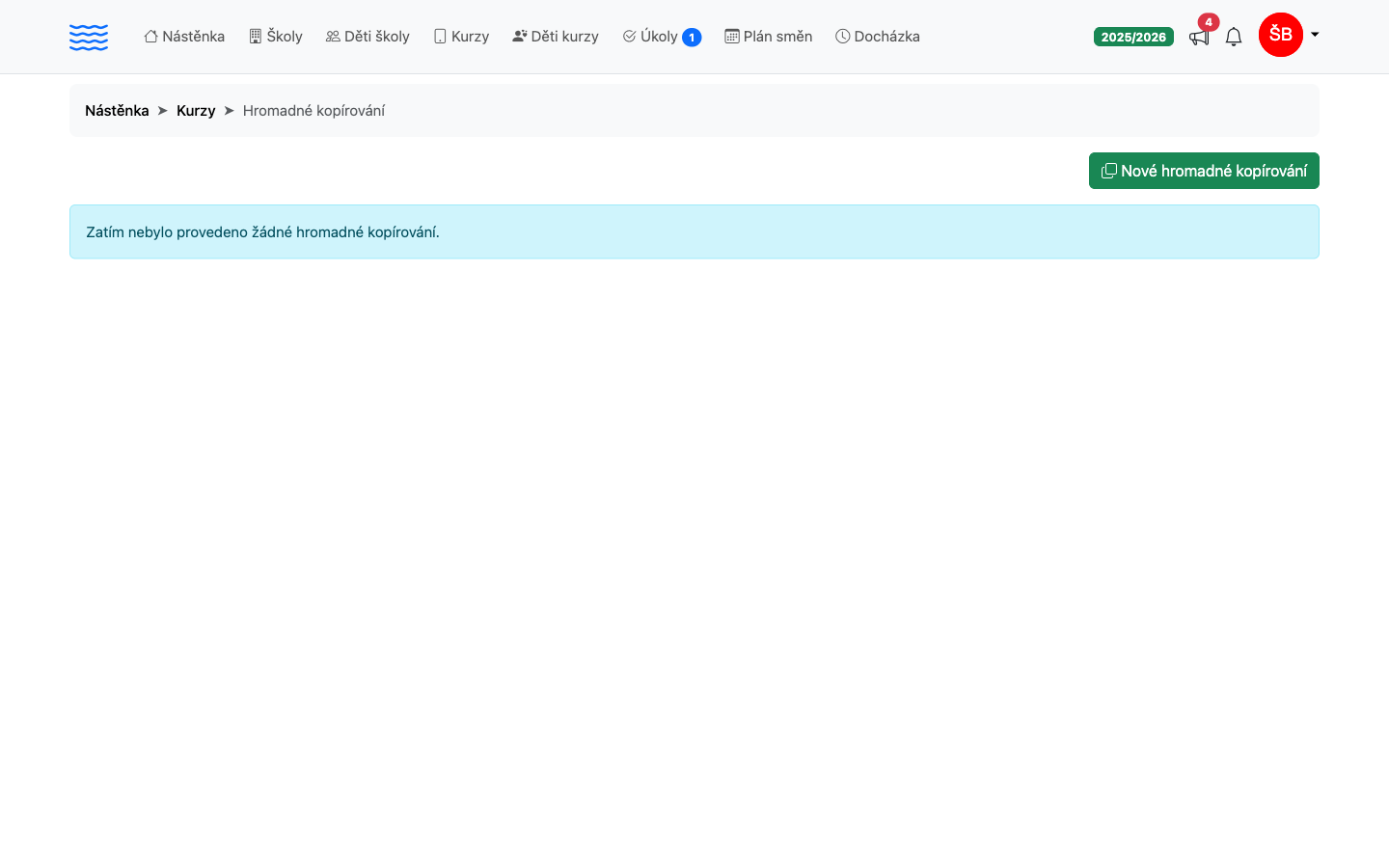
Přehled dřívějších kopírování otevřete přes odkaz Hromadné kopírování v drobečkové navigaci nad formulářem nebo přes odkaz zpět pod formulářem. Pokud jste hromadné kopírování ještě nepoužili, přehled zobrazí nadpis „Zatím žádné hromadné kopírování“ s vysvětlením, že kopírováním přenesete celou nabídku kurzů do dalšího školního roku i s jejich nastavením. Jakmile první kopírování provedete, zobrazí se zde přehledová tabulka se sloupci Datum, Provedl, Školní rok, Kurzů a Notifikace. Pokud při některém kopírování došlo k chybám, zobrazí se ve sloupci Notifikace navíc červený štítek s jejich počtem. Zeleným tlačítkem Nové hromadné kopírování v pravém horním rohu přehledu se vrátíte k formuláři.
Krok 2 — Nastavte parametry kopírování
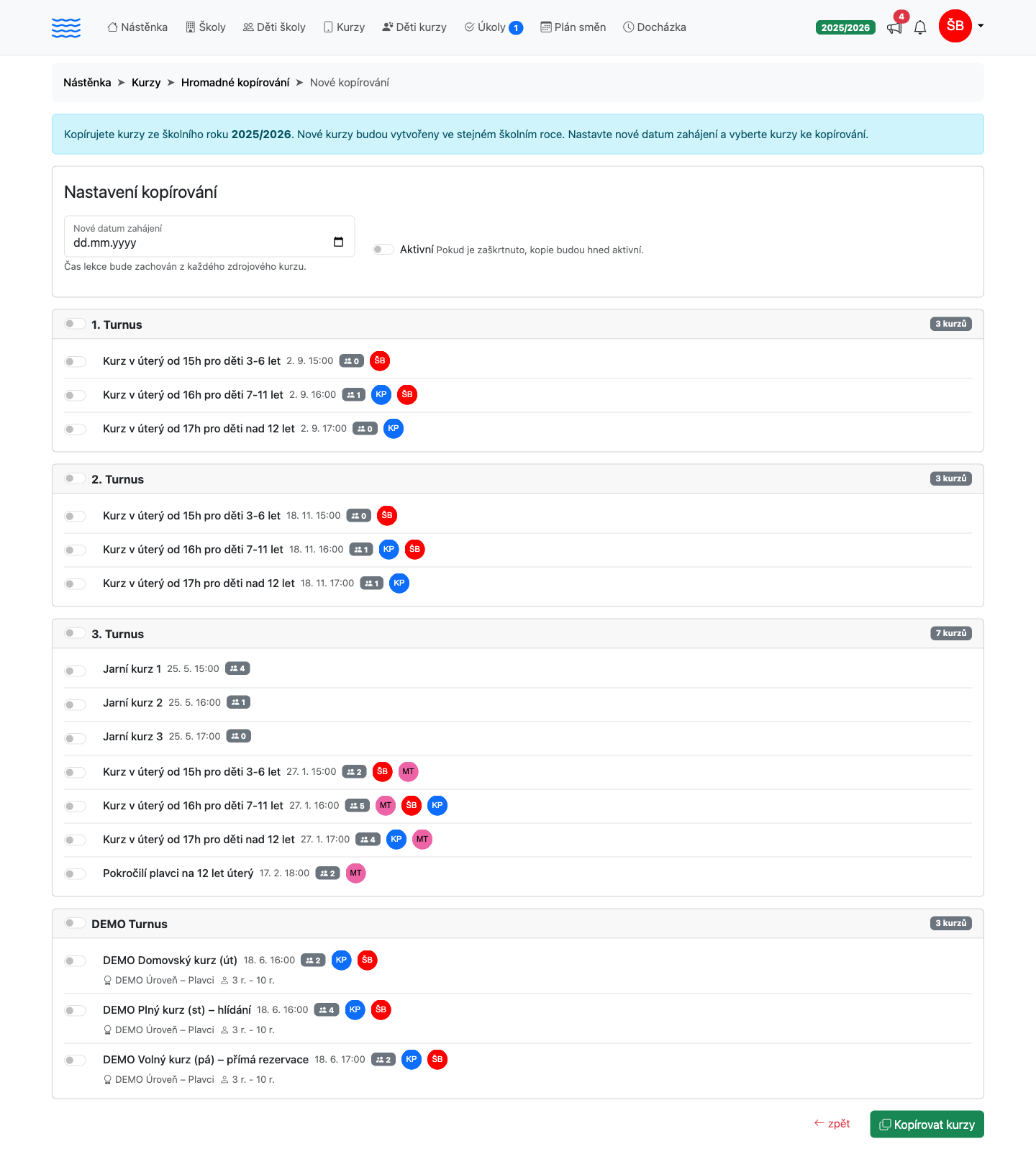
Na formuláři nastavte čtyři položky:
| Pole | Popis |
|---|---|
| Nové datum zahájení | Týden, ve kterém kopie začnou. Každá kopie si ponechá den v týdnu svého kurzu a začne prvním takovým dnem od zvoleného data — zvolíte-li pondělí 4. 1., úterní kurz začne v úterý 5. 1. a čtvrteční ve čtvrtek 7. 1. Čas lekce (hodina a minuta) zůstane stejný. Připadne-li takový den na volný den cílového školního roku, první lekce se posune na nejbližší týden, kdy ten den volný není. |
| Turnus kopií | Povinné. Turnus, do kterého se zkopírují všechny vybrané kurzy. Nabídka je rozdělená podle školního roku: turnusy aktuálního roku a, pokud už je založený, i příštího roku. Jsou-li v nabídce turnusy obou let, má každý v závorce i svůj školní rok, např. „1. Turnus (2027/2028)“. Kurzy, které mají skončit v různých turnusech, kopírujte každý turnus zvlášť. |
| Aktivní | Přepínač. Pokud jej zapnete, nové kurzy budou ihned viditelné a otevřené pro registraci. Pokud přepínač necháte vypnutý, kurzy se vytvoří jako neaktivní a je třeba je aktivovat ručně. |
| Děti pokračují ve skupině | Přepínač, ve výchozím stavu vypnutý. Zapněte ho, když ve skupinách zůstávají stejné děti: věk od–do se u všech kopií z jednoho turnusu posune stejně — o počet měsíců od začátku turnusu do začátku kopií (září → leden = +4). Kurzy pro dospělé se neposouvají. Podrobněji v části Skupiny, které pokračují spolu. |
Tip: Stav kopií nemusíte měnit po jedné. V seznamu Kurzy zaškrtněte kopie, které chcete změnit, a v záhlaví tabulky klikněte na Aktivovat nebo Deaktivovat. Pokud kopie vznikly v jiném školním roce, než který máte právě zobrazený, nejdřív školní rok přepněte (viz článek Přepnutí školního roku). Jednotlivě to jde i v úpravě kurzu (Detail kurzu → Editovat, přepínač Aktivní).
Upozornění ke školnímu roku: Kopie vzniknou ve školním roce, do kterého patří vybraný turnus. Turnusy příštího roku se v nabídce objeví, jakmile příští rok založíte v sekci Školní roky. Datum zahájení musí do toho roku patřit — po 30. červnu smí začít jen kurz s volbou Přenést do dalšího roku. Dovednost a ceník si kopie v jiném roce vezme podle stejného názvu z toho roku; když tam takový chybí, kopírování se nespustí a upozornění řekne, co doplnit. Lekce kopií se vytvoří znovu a přeskočí volné dny cílového školního roku (viz článek Volné dny a státní svátky). Zadejte je v cílovém roce ještě před kopírováním: po přepnutí na ten rok v Nastavení aplikace → Volné dny. Státní svátky se do nového roku vloží při jeho založení, když necháte zaškrtnutou volbu Státní svátky; vlastní volno, například prázdniny, doplňte sami. Volný den přidaný až po kopírování už vytvořené lekce nepřesune. Než kopírování spustíte, přepněte se zpět na rok, ze kterého kopírujete: formulář nabízí kurzy právě zvoleného školního roku.
Krok 3 — Vyberte kurzy ke kopírování
Pod nastavením se zobrazí všechny kurzy aktuálního školního roku seskupené podle kategorií. U každé kategorie vidíte:
-
Název kurzu a datum jeho zahájení.
-
Počet přihlášených (ikona osob s číslem).
-
Úroveň dovednosti a věkové rozmezí (jsou-li u kurzu vyplněny).
-
Avatary přiřazených instruktorů.
Kurzy vybíráte přepínači vlevo od každého řádku. Pomocí přepínače v záhlaví kategorie označíte nebo odznačíte všechny kurzy dané kategorie najednou.
Po výběru klikněte na zelené tlačítko Kopírovat kurzy. Než kopírování doběhne, ukazuje tlačítko Kopíruji…; další kliknutí kopírování nespustí podruhé.
Nevyplněné datum nebo turnus ohlásí prohlížeč rovnou u pole. Když něco nesedí až při kontrole — nevybrali jste žádný kurz, datum nepatří do školního roku turnusu nebo v příštím roce chybí dovednost či ceník stejného názvu — stránka formuláře se načte znovu a vpravo dole se zobrazí červené upozornění s důvodem. Vyplněné údaje i vybrané kurzy zůstanou, stačí opravit a odeslat znovu.
Krok 4 — Zkontrolujte výsledek
Po dokončení se automaticky zobrazí detail operace se souhrnem:
| Položka | Popis |
|---|---|
| Datum kopírování | Přesný čas provedení |
| Provedl | Jméno přihlášeného administrátora |
| Zkopírováno kurzů | Celkový počet nově vytvořených kurzů |
| Notifikace | Stav odeslání e-mailů klientům |
Když se některý kurz zkopírovat nepodaří, nezkopíruje se žádný. Detail operace pak ukáže Zkopírováno kurzů 0 a červený blok Chyby při kopírování: s kurzem, na kterém kopírování skončilo, a důvodem. Tabulka kurzů chybí a místo tlačítka Informovat klienty je text Žádné kontakty k notifikaci. Kurz opravte a kopírování spusťte znovu.
Kopie převezme i ruční slevy přiřazené zdrojovému kurzu (Komu: Kurzy), i když je pravidlo vypnuté. Platí-li akce kurzu jen letos, odeberte kopii kurzu z výběru pravidla. Slevy přihlášek se nekopírují, kopie kurzu je bez dětí.
Pod souhrnem je tabulka nově vzniklých kurzů se sloupci Název, Kategorie, Začátek a Počet lekcí. Barevný pruh vlevo od řádku ukazuje stav kurzu — zelený znamená aktivní, šedý neaktivní; u neaktivních kurzů navíc uvidíte u názvu šedý štítek Neaktivní. Je-li u kurzu vyplněná úroveň dovednosti nebo věkové rozmezí, zobrazí se jako malý text pod jeho názvem. Název kurzu je zároveň odkaz na jeho detail. Kliknutím na ikonu tužky vpravo v řádku přejdete přímo do úpravy daného kurzu.
Krok 5 — Odeslání notifikace klientům (volitelné)
Systém automaticky zjistí, kolik rodin (kontaktů) má přihlášené děti v původních zdrojových kurzech. Toto číslo se zobrazí v horní části detailu operace.
Klikněte na modré tlačítko Informovat klienty. Zobrazí se potvrzovací dialog s počtem adresátů. Po potvrzení tlačítkem Odeslat systém odešle každé rodině e-mail se seznamem nových kurzů a tlačítkem Registrace do kurzů. To otevře registraci do kurzů školního roku, ve kterém kopie vznikly, takže rodiče kopie najdou, i když jste kopírovali do příštího roku.
Pozor: Notifikaci lze odeslat pouze jednou. Po odeslání se tlačítko nahradí informací o datu a čase odeslání a již není možné notifikaci zopakovat.
Pokud u dané operace neexistují žádné kontakty k oslovení, tlačítko se nezobrazí a místo něj uvidíte text Žádné kontakty k notifikaci.
Skupiny, které pokračují spolu
Některé školy (typicky kojenecké plavání) mají skupiny podle ročníku narození: v úterý v 16:00 plavou stále tytéž děti a s každým turnusem jsou o tři až čtyři měsíce starší. Věkové rozmezí kurzu přitom platí k jeho začátku, takže kopie se stejným věkem by už stejným dětem neseděla a rodiče by kurz v přihlášce neviděli.
Proto při kopírování zapněte Děti pokračují ve skupině. Například skupina „Úterý 16:00“ s věkem 2 r. 5 měs. – 2 r. 10 měs. a začátkem 8. 9. dostane v kopii od 5. 1. věk 2 r. 9 měs. – 3 r. 2 měs. — o čtyři měsíce víc. Nic se nepřepočítává ručně a kopie z kopie dopadne stejně jako přímá kopie, posun se nesčítá chybně.
Posun se počítá pro celý turnus najednou: od prvního začátku vybraných kurzů turnusu do prvního začátku jejich kopií. Všechny skupiny turnusu se tak posunou o stejný počet měsíců, i když část kopií začne až v dalším měsíci — zvolíte-li pátek 29. 1., začne páteční skupina 29. 1. a pondělní až 1. 2., a přesto obě dostanou +4. Kopírujete-li najednou kurzy z více turnusů, posune se každý turnus podle svého začátku.
Na detailu kurzu je pod věkovým rozmezím i řádek narozené od – do: data narození, pro která kurz platí. Podle něj snadno zkontrolujete, že skupina sedí. Věk se počítá na celé měsíce, a když kurz a jeho kopie nezačínají ve stejný den v měsíci, dítě narozené pár dní od hranice může z kopie vypadnout. Takové dítě do kurzu zapíšete sami, nebo hranici posunete o měsíc.
Školy s pevnými věkovými pásmy (např. 6–8 měsíců, 9–12 měsíců), mezi kterými děti postupují, nechají přepínač vypnutý — kopie pak převezme věk beze změny.
Časté situace
Kurzy se v seznamu nezobrazují. Kopírování zobrazuje pouze kurzy patřící do aktuálního školního roku (nebo přenosné kurzy — kurzy převedené z předchozího roku do nového). Zkontrolujte, zda je v systému nastaven správný školní rok.
Nechci kurzy hned aktivovat. Ponechte přepínač Aktivní vypnutý. Kurzy se vytvoří, ale nebudou viditelné klientům a rodiče do nich nebudou moct ani rezervovat náhrady. Aktivujete je najednou v seznamu Kurzy ve školním roce, do kterého kopie vznikly (zaškrtněte kurzy a klikněte na Aktivovat), nebo jednotlivě v úpravě kurzu (Detail kurzu → Editovat), jakmile budete připraveni.
Chci připravit další turnus z toho současného. Vyberte kurzy současného turnusu, jako Turnus kopií zvolte ten další a datum nastavte na první týden nového turnusu. Poslední turnus školního roku navážete na první turnus příštího roku stejně — stačí mít příští rok založený.
Potřebuji zkopírovat pouze část kurzů z jedné kategorie. Označte přepínačem v záhlaví kategorie všechny kurzy a poté odznačte ty, které nechcete kopírovat.
A co dál
Po úspěšném zkopírování si projděte nově vzniklé kurzy a doplňte chybějící detaily — v části Jak vytvořit kurz najdete přehled všech nastavení, která lze u kurzu upravit. Aby klienti dostávali automatické e-maily o zahájení registrací nebo potvrzení zápisu, zkontrolujte výchozí šablony a termíny v nastavení e-mailů. Přepnutí systému do nového školního roku a archivaci starých dat popisuje článek Školní roky.