Detail faktury — přehled položek a stavů
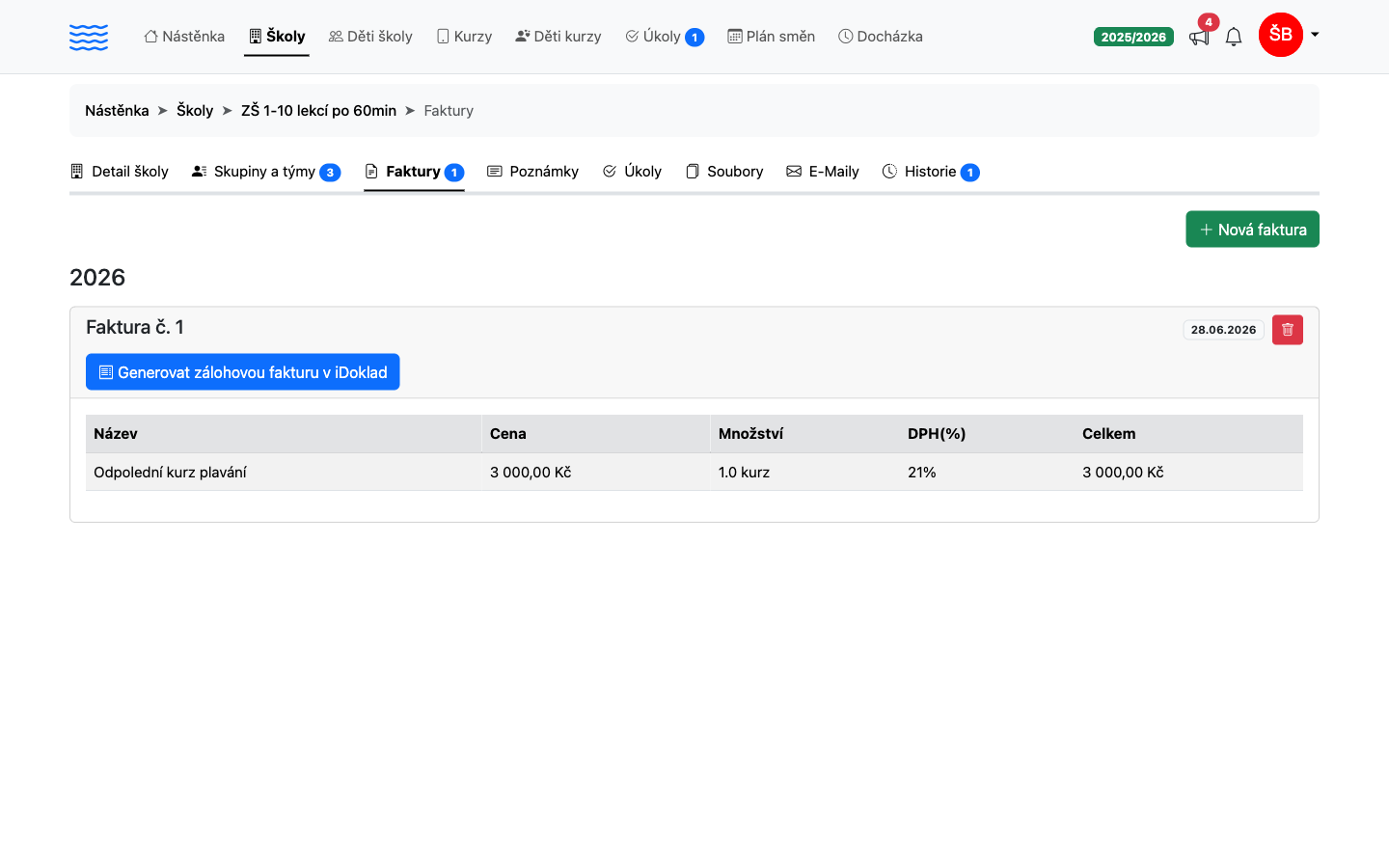
Faktury v systému ProPlav nemají samostatnou stránku s detailem – každá faktura se zobrazuje jako rozbalená karta v přehledu Faktury. Karta obsahuje záhlaví s číslem, vazbami na iDoklad a datem, a pod ním tabulku všech položek. Tento článek popisuje, co na kartě najdete a jak se v ní orientovat.
Předpoklady
-
Přihlášení jako administrátor s oprávněním
Správa faktur(nebo alespoň oprávněnímZobrazení faktur). -
Faktura musí existovat – pokud seznam místo karet zobrazuje nadpis „Zatím žádné faktury“ s vysvětlením, že se sem faktury zapisují po vystavení, ještě nebyly žádné faktury vystaveny.
-
Faktury existují ve dvou kontextech:
-
Škola – faktury školy dostupné přes detail školy → záložka Faktury.
-
Klientský účet – faktury kurzu přes Kurzy → Klientské účty → detail klientského účtu → záložka Faktury.
Kde faktury najít
Faktury školy
-
Otevřete Školy v hlavní navigaci.
-
Vyberte konkrétní školu.
-
Klikněte na záložku Faktury.
Faktury klientského účtu
-
Otevřete Kurzy → Klientské účty.
-
Vyberte klientský účet.
-
Klikněte na záložku Faktury.
Struktura stránky s fakturami
Faktury jsou seskupeny podle roku. Aktuální rok se zobrazuje přímo rozbalený s nadpisem roku. Starší roky jsou sbaleny do akordeonu s počítadlem („X faktur“) – kliknutím na záhlaví akordeonu je rozbalíte.
Záhlaví karty faktury
Každá karta zobrazuje v záhlaví tyto informace:
| Prvek | Popis |
|---|---|
| Faktura č. … | Číslo faktury. Pokud je faktura propojena s iDokladem, zobrazí se číslo z iDokladu. Jinak se použije pořadové číslo v rámci aktuálního výpisu. |
| Jméno dítěte / kurz (jen klientský účet) | Jméno přihlášeného dítěte a název kurzu, ke kterému se faktura váže. |
| Odznak proformy | Barevný odznak s číslem zálohové faktury z iDokladu. Kliknutím otevřete fakturu přímo v iDokladu v novém okně. Barva odznaku odpovídá stavu platby – šedá znamená nezaplaceno, žlutá částečně zaplaceno, zelená zaplaceno. |
| Odznak vydané faktury (zelený) | Zobrazí se pouze tehdy, pokud byla v iDokladu vystavena i finální (vydaná) faktura. Kliknutím otevřete vydanou fakturu v iDokladu. |
| Zobrazit proforma fakturu v PDF | Odkaz dostupný u faktur škol – otevře PDF proformy vygenerované z iDokladu. |
| Generovat zálohovou fakturu v iDoklad | Tlačítko dostupné u faktur škol, pokud zatím nebyla proforma v iDokladu vytvořena. Vytvoří fakturu přímo z karty. |
| Datum (šedý odznak) | Datum vytvoření faktury v systému ProPlav. |
| Smazat (červené tlačítko s ikonou koše) | Odstraní fakturu. Viditelné pouze pro uživatele s oprávněním Správa faktur. |
Tabulka položek faktury
Pod záhlavím každé karty se nachází tabulka se všemi řádkovými položkami faktury:
| Sloupec | Popis |
|---|---|
| Název | Textový popis položky (např. název plaveckého kurzu nebo služby). |
| Cena | Cena za jednu jednotku. |
| Množství | Počet jednotek a jejich označení (např. 1 ks nebo 10 lekcí). |
| DPH(%) | Sazba DPH – možné hodnoty: 0%, 12%, 21%. |
| Celkem | Součin ceny a množství (cena × množství). DPH není zahrnuta v tomto součinu – celková cena s DPH se zobrazuje v iDokladu. |
Tabulka neobsahuje souhrnný řádek – celkovou částku s DPH najdete v iDokladu po otevření příslušného odkazu ze záhlaví karty.

V plném stavu karty propojené s iDokladem se na místě tlačítka zobrazí barevný odznak proformy a případně i zelený odznak vydané faktury – oba odkazují přímo do iDokladu.
Mazání faktury
Pozor: Smazání faktury je nevratné. Pokud je faktura propojena s iDokladem a nebyla ještě uhrazena, systém současně smaže i zálohovou fakturu v iDokladu. Faktura, která je uhrazena, se z iDokladu nesmaže. Před smazáním ověřte stav platby v iDokladu.
Červené tlačítko s ikonou koše se zobrazí v pravém rohu záhlaví karty. Po kliknutí systém zobrazí potvrzovací dialog s otázkou „Smazat fakturu?“ a upozorněním „Faktura v iDokladu bude smazána také, pokud není uhrazena.”
A co dál
Potřebujete-li u školní faktury vystavit zálohový doklad přímo v účetním systému, postupujte podle článku Vystavení faktury do iDokladu. Celkový přehled faktur za kurzy i školy s možností filtrování a vytváření nových faktur najdete v sekci Faktury – přehled a vystavení. Zákazníkům s dosud neuhrazenými fakturami pak můžete automaticky odesílat upomínky – přečtěte si, jak fungují Upomínky plateb.