Smazání faktury z ProPlavu (a její zrušení v iDokladu)
Přehled
Faktura v ProPlavu může být napojena na zálohovou fakturu v systému iDoklad. Smazání záznamu v ProPlavu proto spouští i pokus o zrušení odpovídající proforma faktury v iDokladu — pokud faktura dosud není uhrazena. Tento článek popisuje, kdy a jak smazání provést, a na co si dát pozor.
Předpoklady:
-
Máte roli s oprávněním
Správa faktur. -
Váš účet má aktivní modul Školy nebo Kurzy.
Kde faktury najdete
Faktury jsou dostupné ve dvou kontextech:
| Kontext | Cesta v menu |
|---|---|
| Faktura za školu | Školy → otevřete školu → záložka Faktury |
| Faktura za dítě v kurzu | Kurzy → klientský účet → záložka Faktury |
Faktury jsou na stránce seřazeny od nejnovějších a seskupeny podle roku.
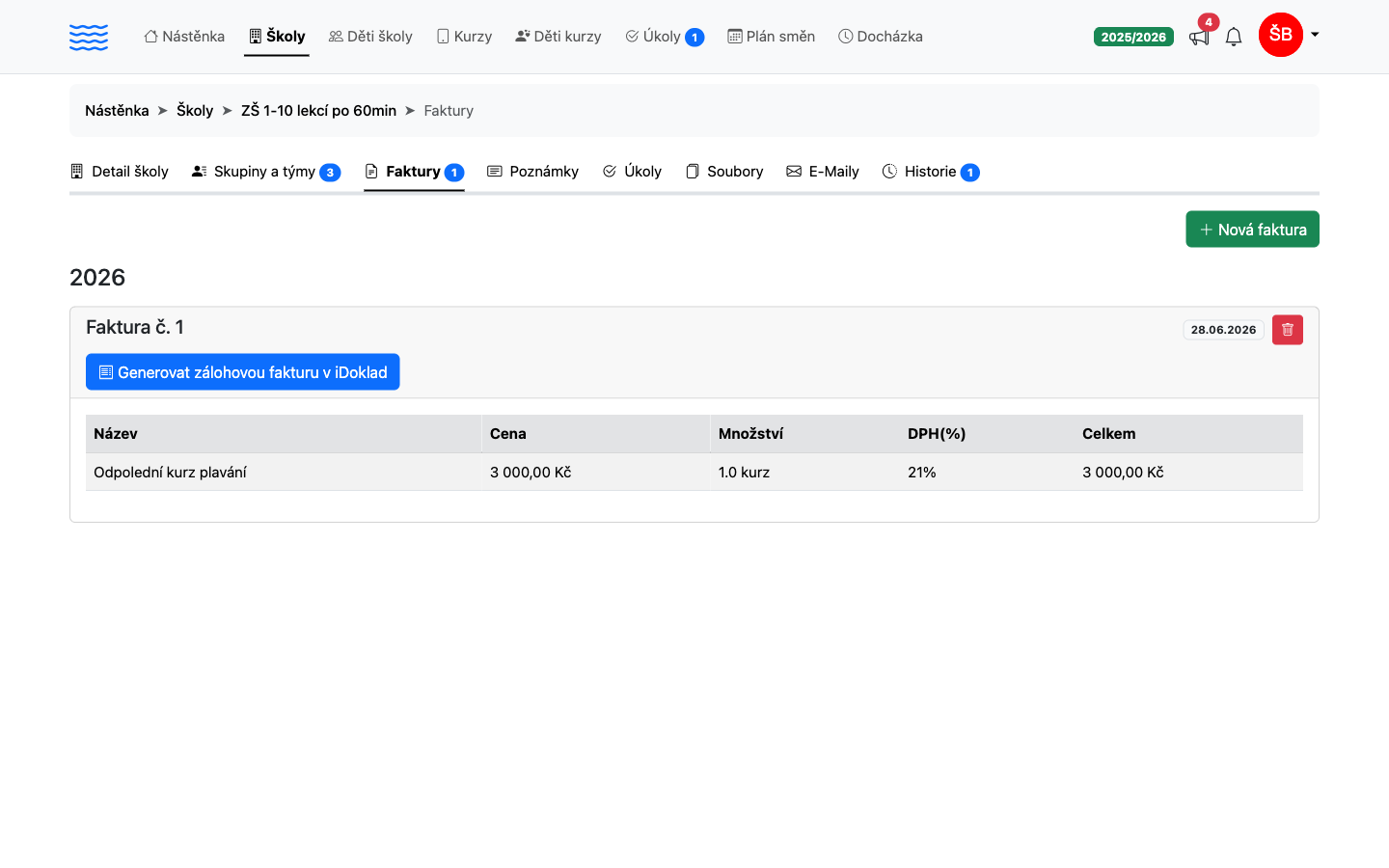
Má-li škola nebo klientský účet faktury z více let, starší ročníky se sbalí do harmoniky a rozbalí se kliknutím na příslušný rok.
Stav faktury
Každá faktura propojená s iDokladem nese barevný štítek s číslem proforma faktury:
| Barva štítku | Stav platby |
|---|---|
| Šedá | Nezaplaceno |
| Žlutá | Částečně zaplaceno |
| Zelená | Zaplaceno |
| Červená | Přeplaceno |
Pokud je k proforma faktuře vystavena i ostrá (vydaná) faktura v iDokladu, zobrazí se vedle ní další zelený štítek s číslem vydané faktury.
Smazání faktury
Pozor: Smazání je nevratné. Pokud je proforma faktura v iDokladu nezaplacená, bude z iDokladu automaticky odstraněna. Zaplacenou fakturu systém v iDokladu nesmaže — záznam v ProPlavu se odstraní, ale faktura zůstane v iDokladu zachována.
Postup
-
Přejděte na přehled faktur příslušné školy nebo klientského účtu (viz výše).
-
Vyhledejte fakturu, kterou chcete smazat.
-
Klikněte na červené tlačítko s ikonou koše vpravo v záhlaví karty faktury.
-
Potvrďte dialogové okno „Smazat fakturu?“ s upozorněním „Faktura v iDokladu bude smazána také, pokud není uhrazena.”
-
Po potvrzení systém fakturu smaže a zobrazí hlášení „Faktura byla smazána.“

Co se při smazání stane
Po potvrzení smazání ProPlav provede tyto kroky v tomto pořadí:
-
Odstraní záznam faktury a všechny její položky z ProPlavu.
-
Pokud je faktura propojena s iDokladem a stav platby je Nezaplaceno, odešle požadavek na smazání proforma faktury do iDokladu.
-
Pokud faktura v iDokladu již neexistuje (např. byla dříve odstraněna ručně), systém tuto situaci ignoruje a smazání v ProPlavu proběhne bez chybové hlášky.
-
Pokud komunikace s iDokladem selže, chyba se zaznamená, ale záznam v ProPlavu je přesto smazán. V takovém případě zkontrolujte proforma fakturu v iDokladu ručně.
Omezení a výjimky
-
Zaplacená faktura (zelený štítek): Proforma faktura v iDokladu zůstane zachována. Záznam v ProPlavu se odstraní. Případnou vydanou (ostrou) fakturu musíte stornovat v iDokladu ručně.
-
Faktura bez propojení s iDokladem (bez čísla faktury): Odstraní se pouze záznam v ProPlavu.
-
Tlačítko koše se zobrazí pouze uživatelům s oprávněním
Správa faktur. Uživatelé s oprávněním pouzeZobrazení fakturtlačítko nevidí.
A co dál
Po smazání faktury se vrátíte na Faktury – přehled a vystavení, kde můžete okamžitě vytvořit nový záznam nebo zkontrolovat aktuální stav ostatních pohledávek. Potřebujete-li pro dítě nebo školu znovu vystavit proforma fakturu do účetního systému, pokračujte článkem Vystavení faktury do iDokladu. Pokud zároveň řešíte neuhrazené pohledávky a chcete rodičům odeslat připomenutí, přejděte na Upomínky plateb.